2021/07/11

~おりくらしげるのブログ~
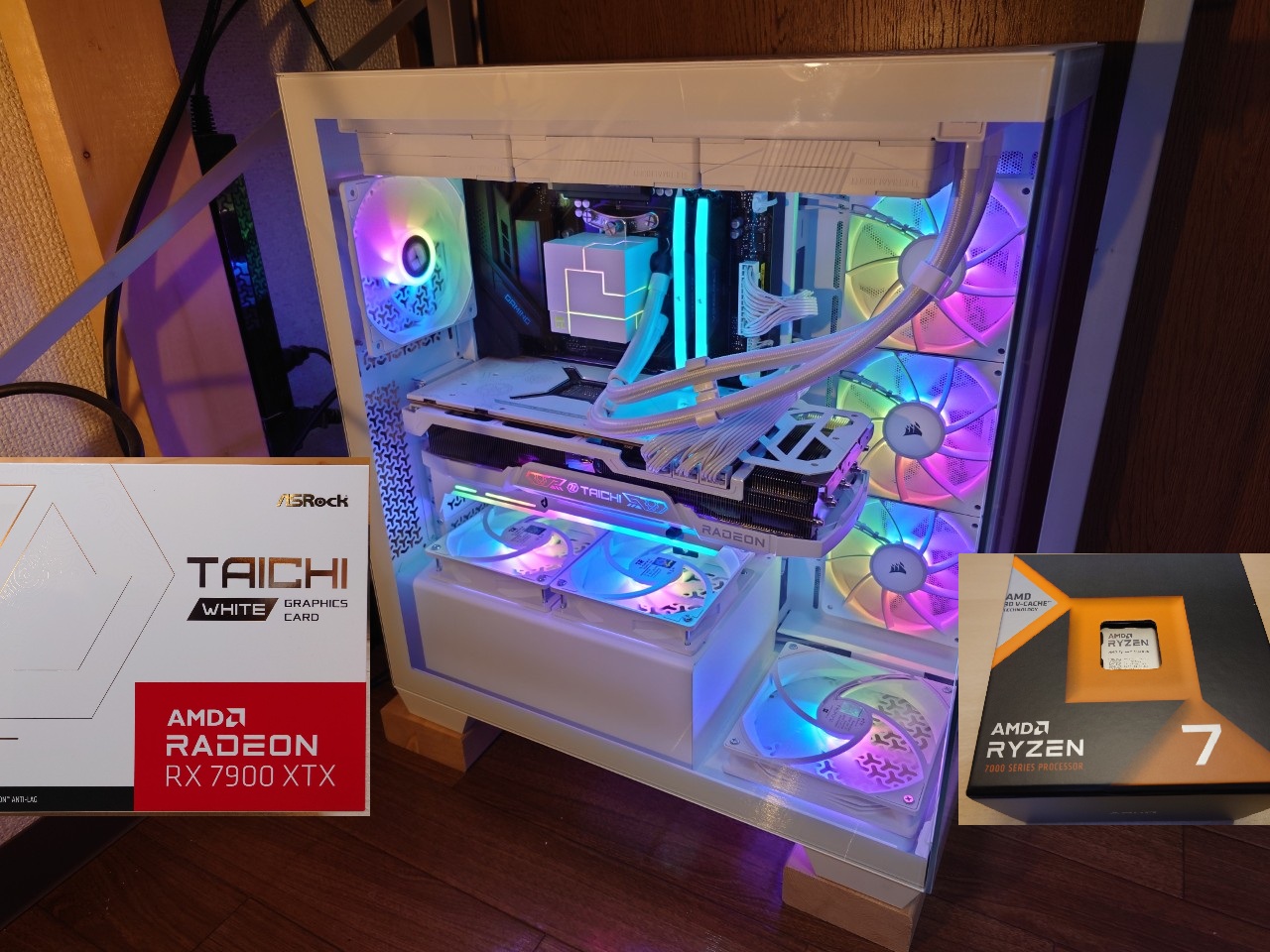
7年ぶりにPCを新調したので記事にします。当初は2025年10月くらいに更新しようと思った記事なのですが、ご存じの通りDRAMの高騰などの影響で、数か月の間に自作PCを取り巻く環境が大きく変化した事もあり、なんとなく記事を更新する気力がなくなっていました。ただ記事を途中まで書きましたし、折角なので自分への備忘録として残そうと思います。
今回の記事は結構長いです。また、読み辛い部分も多々あるかと思います…なので適当に流し読みして頂けると幸いです。
ここ数か月間でDRAMが高騰した理由を超ざっくり説明します(間違っていたらすみません)。
メモリ(DRAM)にはDDR4という規格がありました。自分が今まで使っていたPCもこのDDR4だったのですが、2021年くらいからDDR5という規格が登場し始めました。これらのメモリを作っている各社が「これからの時代はDDR5や!」と言ってDDR4を作るのをやめたりして、2025年10月くらいから値段が高騰し始めました。DDR5はDDR5でAIデータセンター需要で高性能DRAMが必要になり、大人気で品薄となり値段が高騰しました。結果、DDR4/DDR5ともにメモリ全般の値段が高騰する状況となり、玉突き事故的に自作PCに関連する商品の値段も上がってしまったというのが、ここ数か月の流れです。
自分はDRAMの価格が高騰する直前にPCを新調したので影響は受けませんでした。よく「今は時期が悪いおじさん」と言うネタがありますが、今は本当にゲーミングPCの買い時じゃないですね。。あと数年我慢できる人は我慢するのが得策かも知れません。
私は長らくバトルフィールドシリーズが好きです(何作かやっていないヤツがありますが、実は1942からプレイしています)。今回も今までの流れでBF6をプレイしたいのですが、今まで使っていたPCのスペックが低いので買い替える感じですね。BTOだと割高になるので今まで通り自作PCで組んでいきます。
で、色々調べてみたのですが、モニターの部分がちょっと厄介と言いますか。。
今までLGの「24UD58-B」と言う23.8インチ4K 60FPSのモニタを2枚使ってました。その前はフルHDの23.8インチのモニタ2枚を使っていて、途中から両方とも4Kにしました。これが良くなかった…いや、全然悪い訳じゃないのですが…というのも、4Kモニタに変えた直後はそんなに感動する事は無く「まぁこんなもんか」と言う感覚だったのに、見慣れるとフルHDのドット感に違和感を覚えるようになりました。特に文字などはジャギってる感が気になり始めてしまいました。
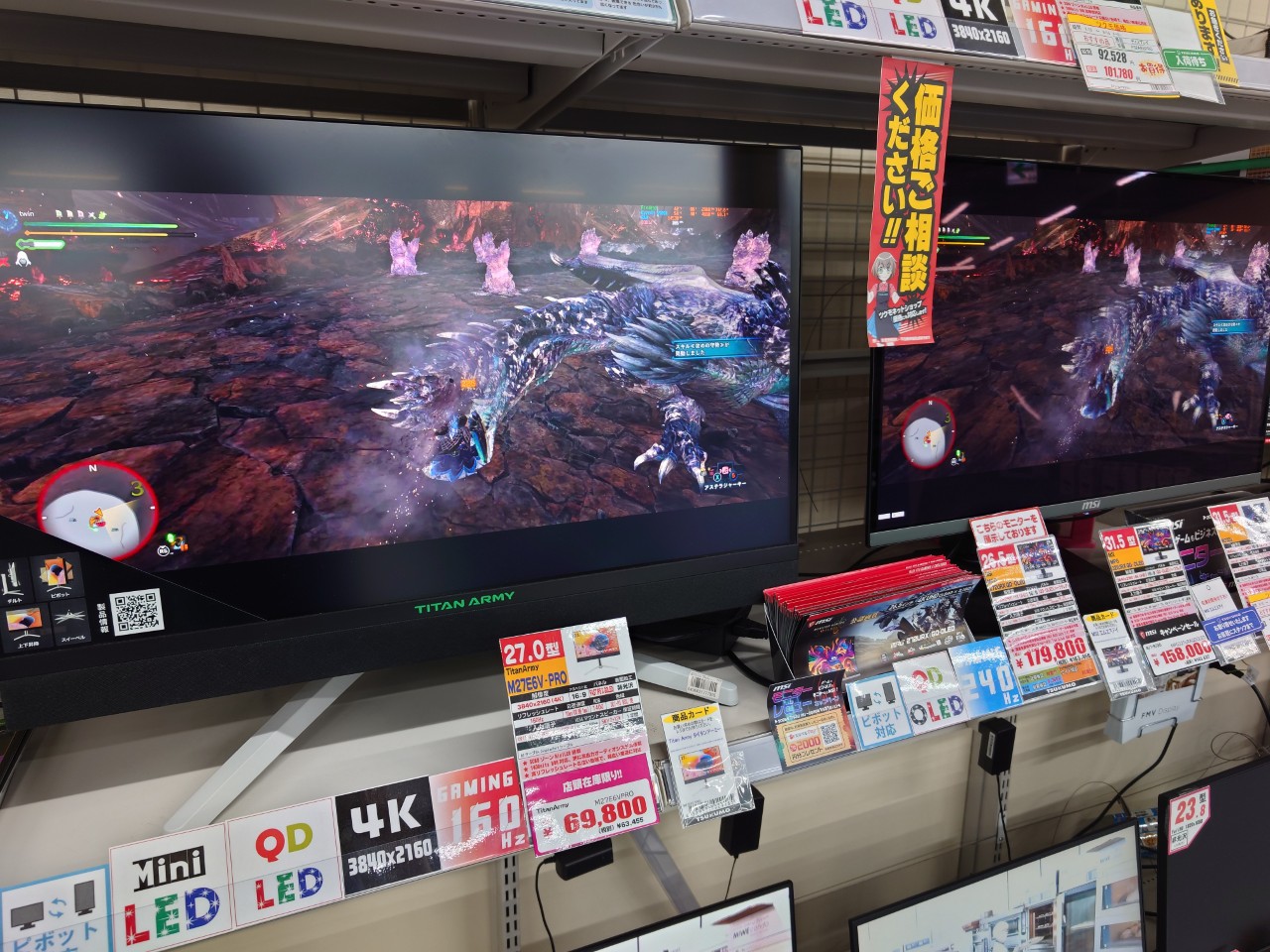
で、調べたら今は27インチのWQHDくらいが流行っているという事なので札幌のツクモに実物を見に行ったのですが、4K(3840×2160)23.8インチに慣れた状態で27インチのWQHD(2560×1440)も「画面サイズは大きくなったのに解像度が下がった」という状態なので、結構ジャギっている感を覚えてしまい、4Kで遊べる環境を作る流れになった感じです。モニターをどれくらいにするかでグラボが結構変わってくるので、この辺すごく悩みました。
当初、4Kでプレイするんだし、もう何も考えず金を積んで5090とかを買うのが良いのかと思ったのですが、普通に高い(2025年9月時点で35万円。今は高騰して60万円くらい)ですし、何より地味に嫌だったのが「PCを買ったは良いけど言う程ゲームしなかった」という事態です。なんか宝の持ち腐れになりそうな気がして…
なので、極力費用を抑えつつ4Kで快適なゲームを出来る環境を目指そうと思います。なので今回も1世代前のパーツを使って安上がりに組んでみる事にしました。
| 項目 | 商品名 | 金額 | 備考 |
| OS | Windows 11 Home | – | 他PCから移植 |
| CPU | Ryzen 7 7800X3D | 55,800円 | |
| マザーボード | GIGABYTE B850 GAMING WIFI6 MB6676 | 23,500円 | |
| GPU | RX7900XTX Taichi | 109,800円 | |
| PCケース | CORSAIR 3500X ARGB CC-9011279-WW | 13,919円 | |
| 14cmケースファン | Thermalright TL-C14CW-S | 1,059円 | |
| 12cmケースファンx3 | Thermalright TL-C12CW-S | 1,689円 | |
| 電源 | RAIJINTEK CRATOS 1200 WHITE | 22,950円 | |
| メモリ | CORSAIR DDR5-6000MHz CMH32GX5M2E6000C36 | 14,969円 | 32G(16Gx2) |
| ストレージ1 | キオクシアSSD 1TB PCIe Gen5.0×4(最大読込: 10,000MB/s) | 14,980円 | Cドライブ用SSD |
| ストレージ2 | 前PCの8TBのHDD | – | データ用HDD |
| ストレージ3 | 前PCの6TBのHDD | – | データ用HDD |
| 合計 | – | 244,747円 | – |
※2025年10月頃の価格です。
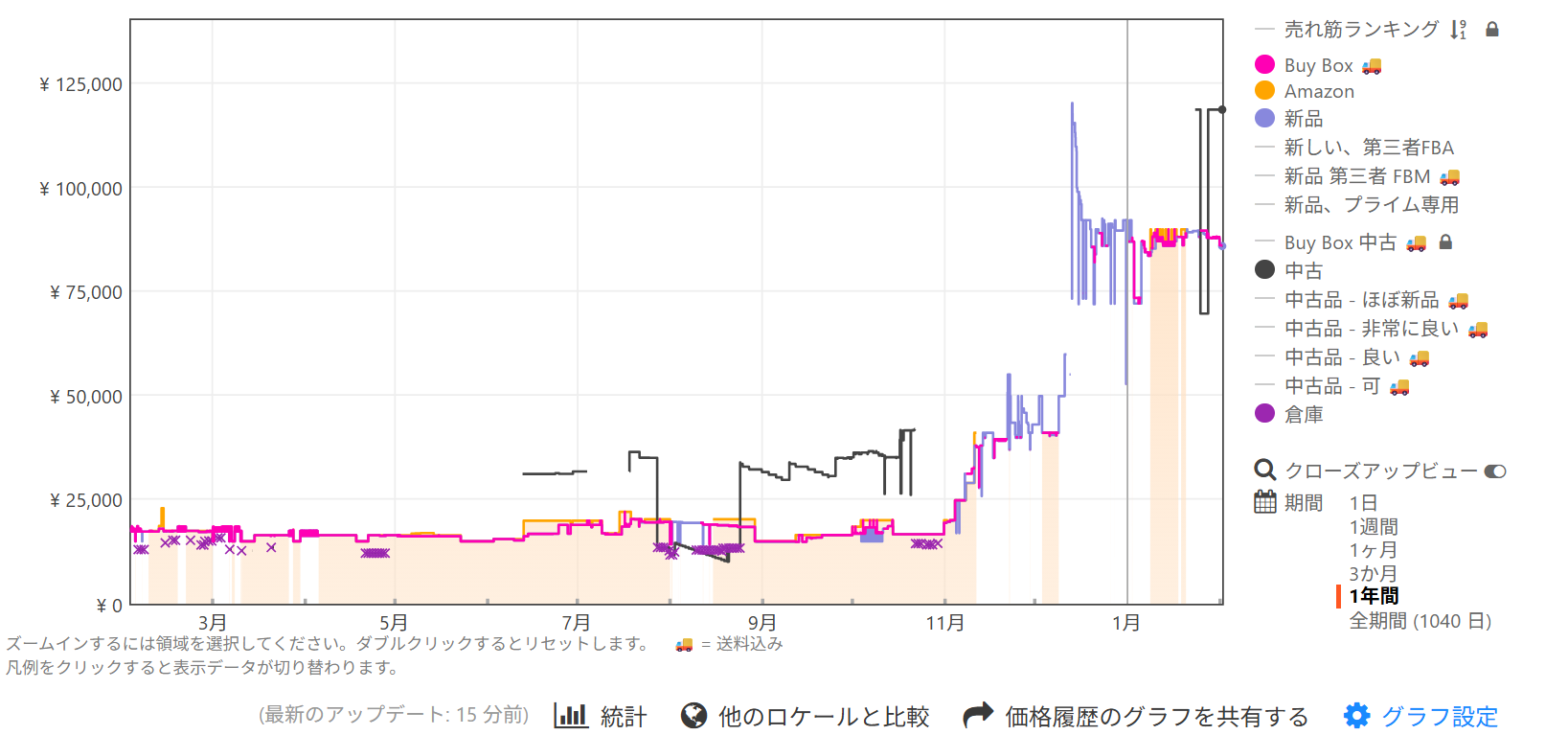
ちなみに今回私が買ったメモリは、購入後の2025年11月から高騰し始めて、14,980円から85,980円に跳ね上がりました。。恐ろしい。。
メインPCではなく、モニターやキーボード等の情報をまとめてみました。
| 項目 | 商品名 | 金額 | 備考 |
| モニタ | P275MV MAX 27インチ | 79,800円 | 量子ドット 4K 170Hz |
| マウス | GravaStar Mercury M2 | 9,735円 | |
| キーボード | GravaStar K1 Lite | 11,180円 | |
| 合計 | – | 100,715円 | – |
モニターも4Kで量子ドットのヤツ買ったので結構高いんですよね…
ケース・マザーボード・メモリの話は「【最近購入した物】PCパーツ GIGABYTE B850 CORSAIR DDR5 3500Xなど」に書いてあるので割愛しようと思います。
CPUですが、普段のPCの使い方はネットサーフィンしたりブログを書いたりYoutubeを見るくらいで、高負荷処理はゲームくらいです。なのでゲームに特化しつつ安上がりで行こうと思います。
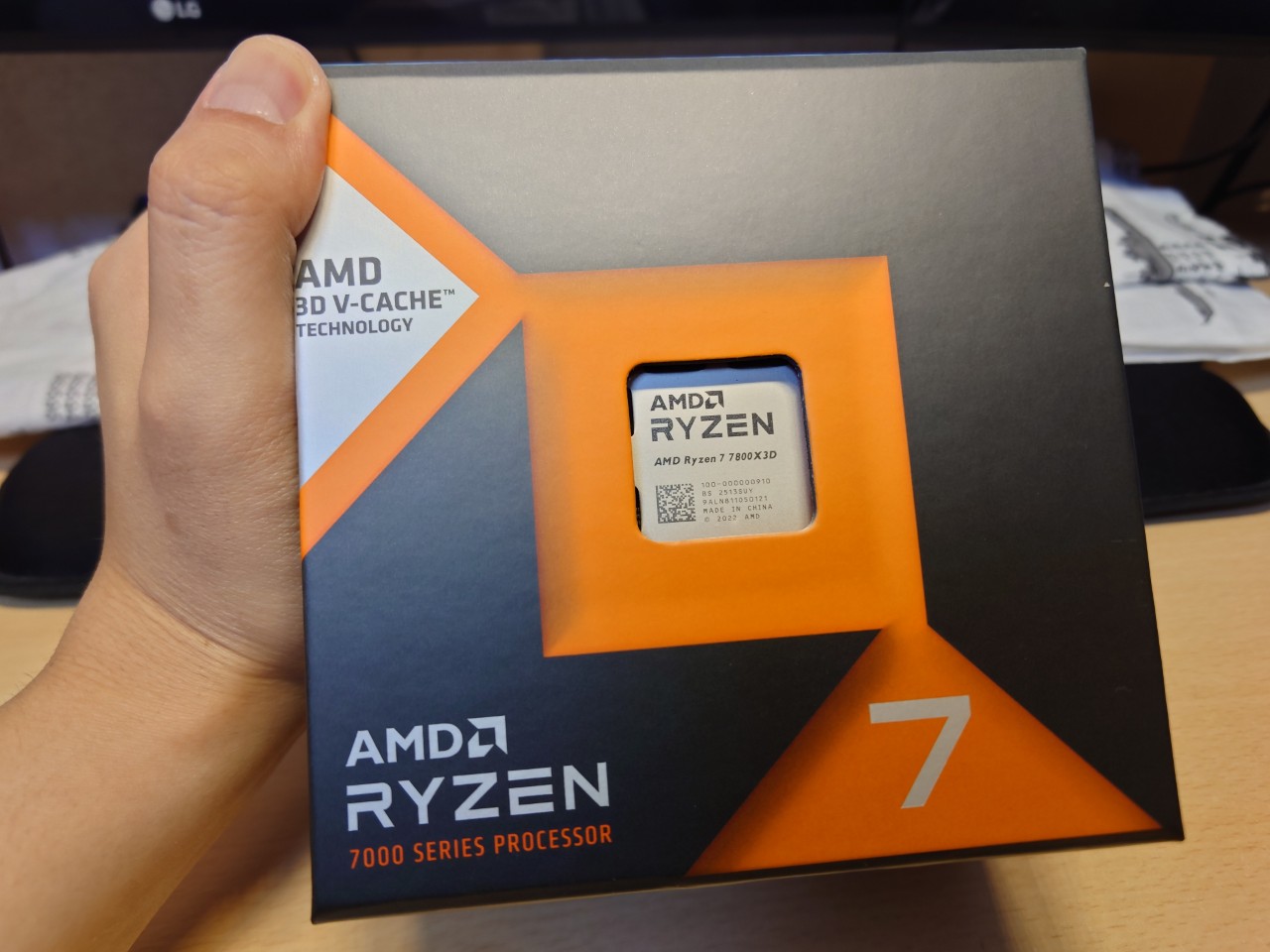
「AMD Ryzen 7 7800X3D」を買ってみました。x3d系はL3キャッシュを大幅に増量しゲームに特化したAMDのCPUです。また4Kでゲームする場合CPU負荷よりグラボ側の負荷の割合が増えるのでこれくらいで良いかなという判断です。
一番の悩みどころはグラボだと思うのですが、自分としてはグラボ出せる金額は10万円くらい限界かなと思っていました。朝から晩までゲームやるなら元取れるのですが、そこまでがっつりゲーマーでは無いですし、PCでゲームするのは週末くらいです。ただ4Kでプレイするとなると、ある程度のスペックが必要なのでRTX5070TiかRX9070XTか7900XTXあたりで考えていました。
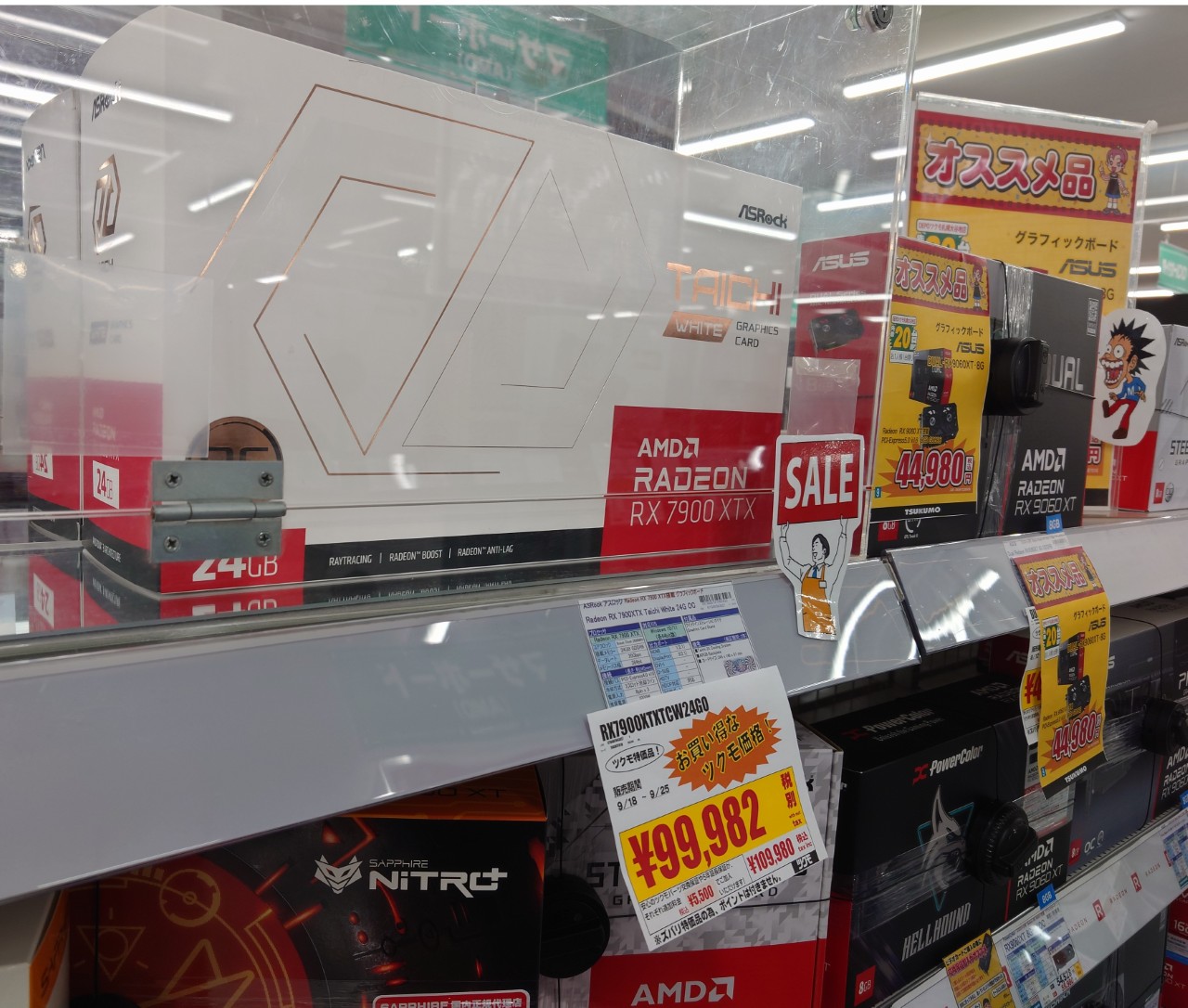
札幌のツクモにふらっと行った所、ASRockの「RX7900XTX Taichi」が99,982円で売っていました。こちらも一世代前という事になってしまいますが、未だにラスタライズ性能が強い点やVRAM容量が大きい点が気になっていたので、これを買う事にしました。
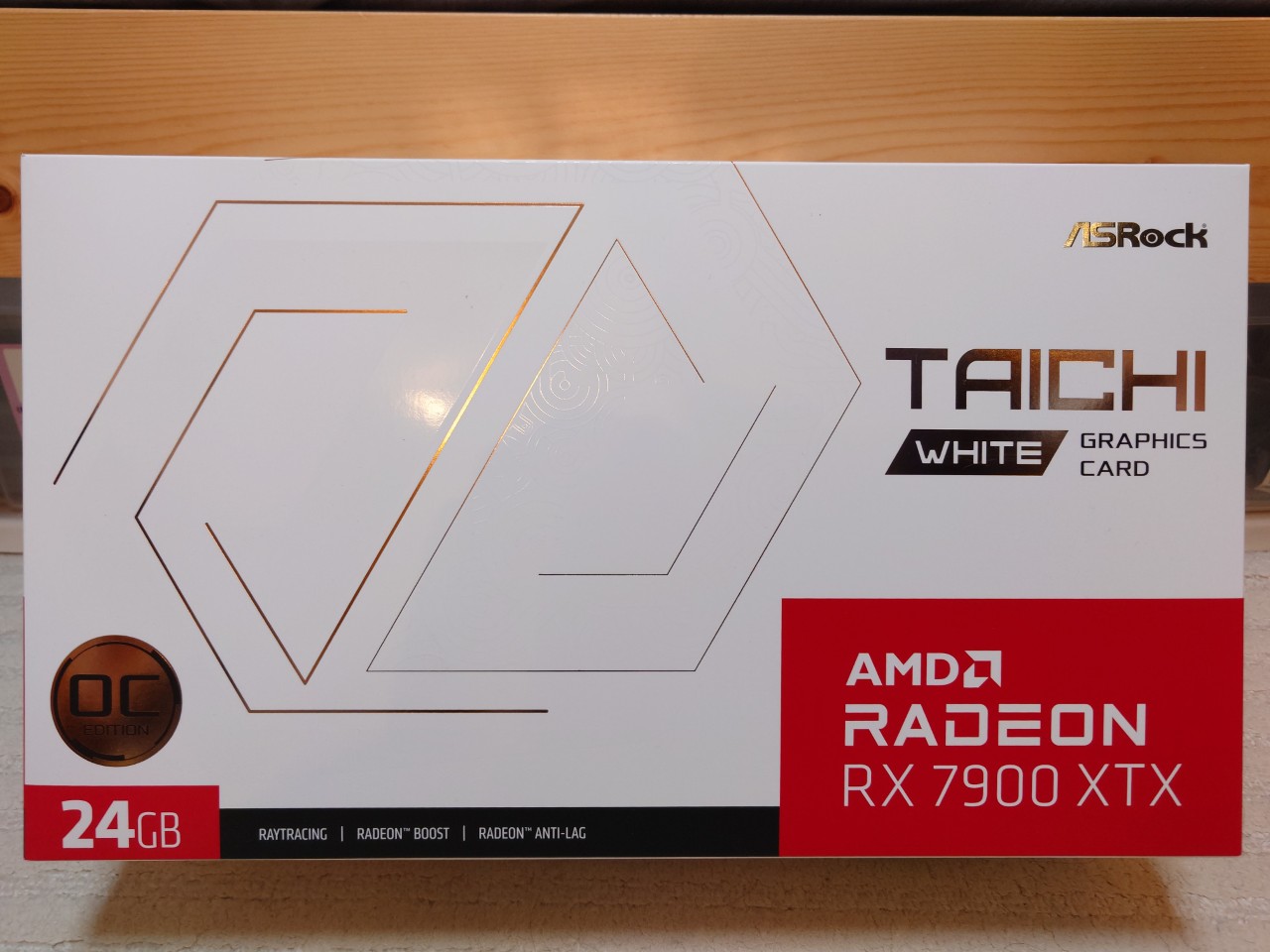
という訳で購入しました。今までエントリークラスやミドルクラス、前世代の特価品など安物ばかりを狙って買っていたのですが、今回は10万円クラスです。今の時代これくらいの値段のグラボが当然みたいな空気になっていますが、普通に高いよって思ってしまいます笑。
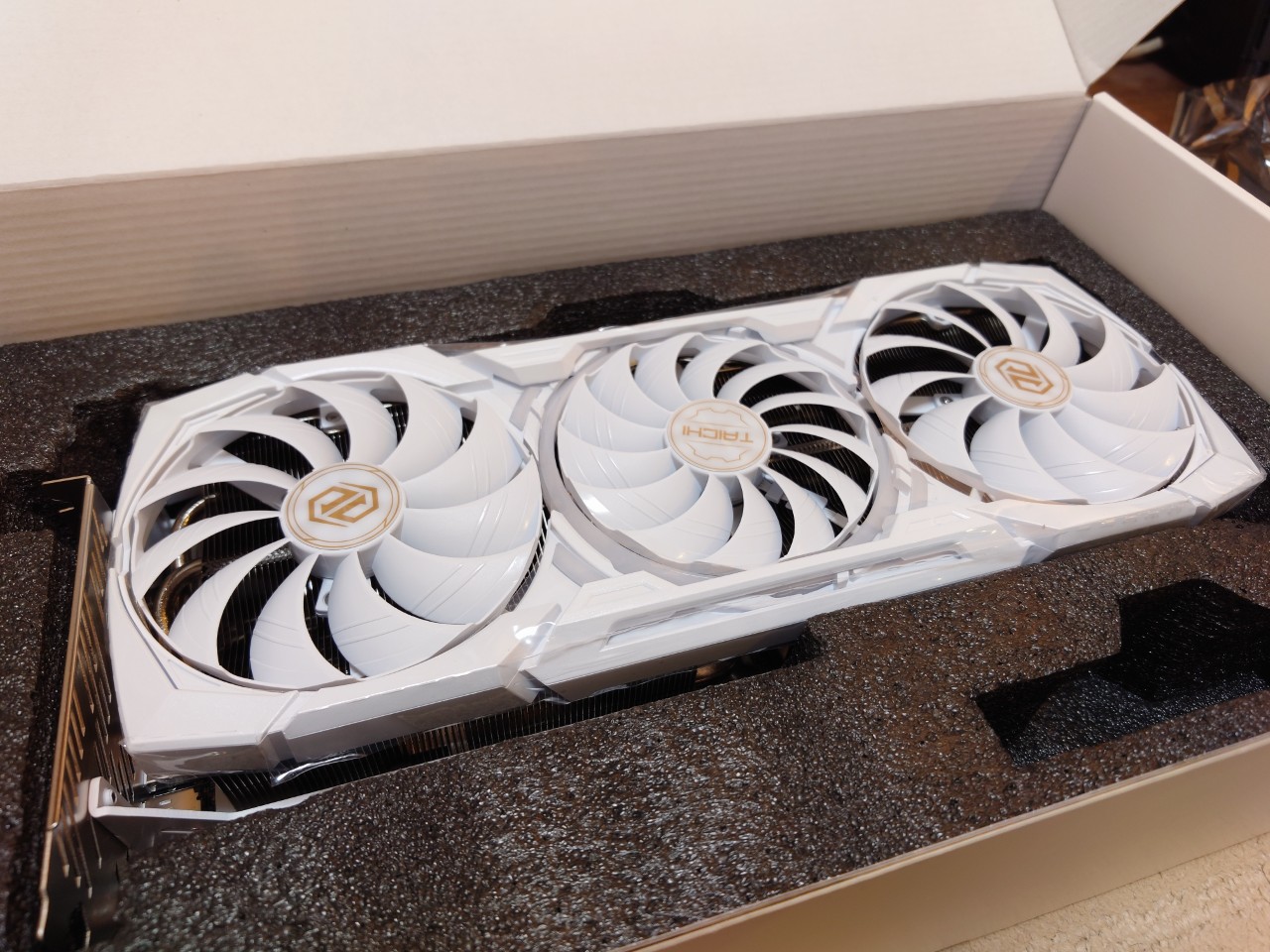
中身はこんな感じです!今回PCケースが白いので出来ればグラボも白いヤツが良いなと思っていたのですが、こちらもホワイトなのでそこも地味に気に入っています。
次は電源装置です。電源装置はグラボを何にするか色々と悩んでいる時期に買っているので無駄に容量が大きいです。
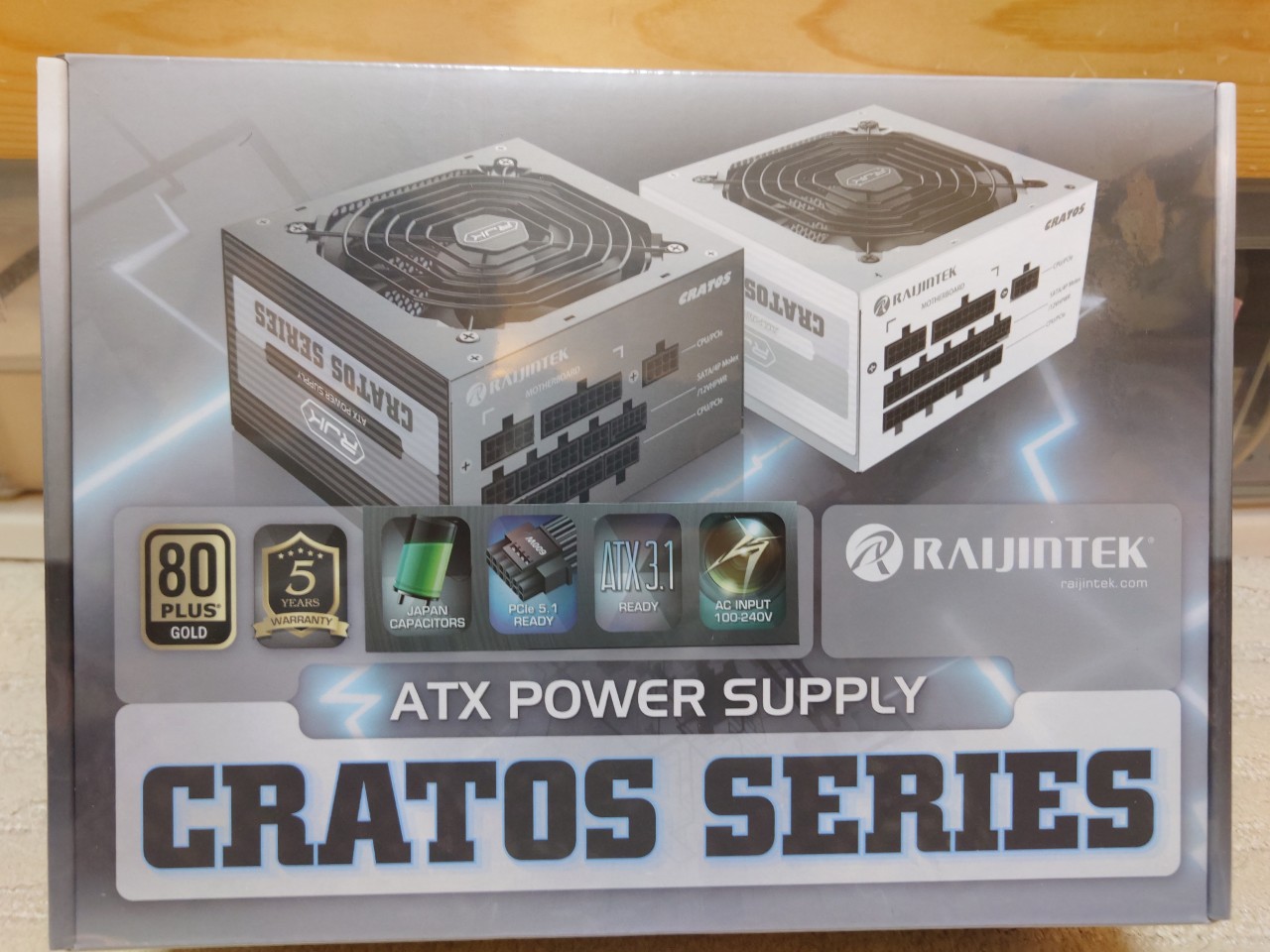
電源装置は「RAIJINTEK CRATOS 1200 WHITE」というのを買いました。名前の通り1200Wで容量にはかなり余裕があります。あとPCケースに合わせて白色にしてみました。
CPUクーラーは簡易水冷にしてみました。今まで15年以上自作PCをやっていますが、空冷や水冷はその時の気分によって結構変わっています。確か10年くらい前も簡易水冷使っていた気がします。
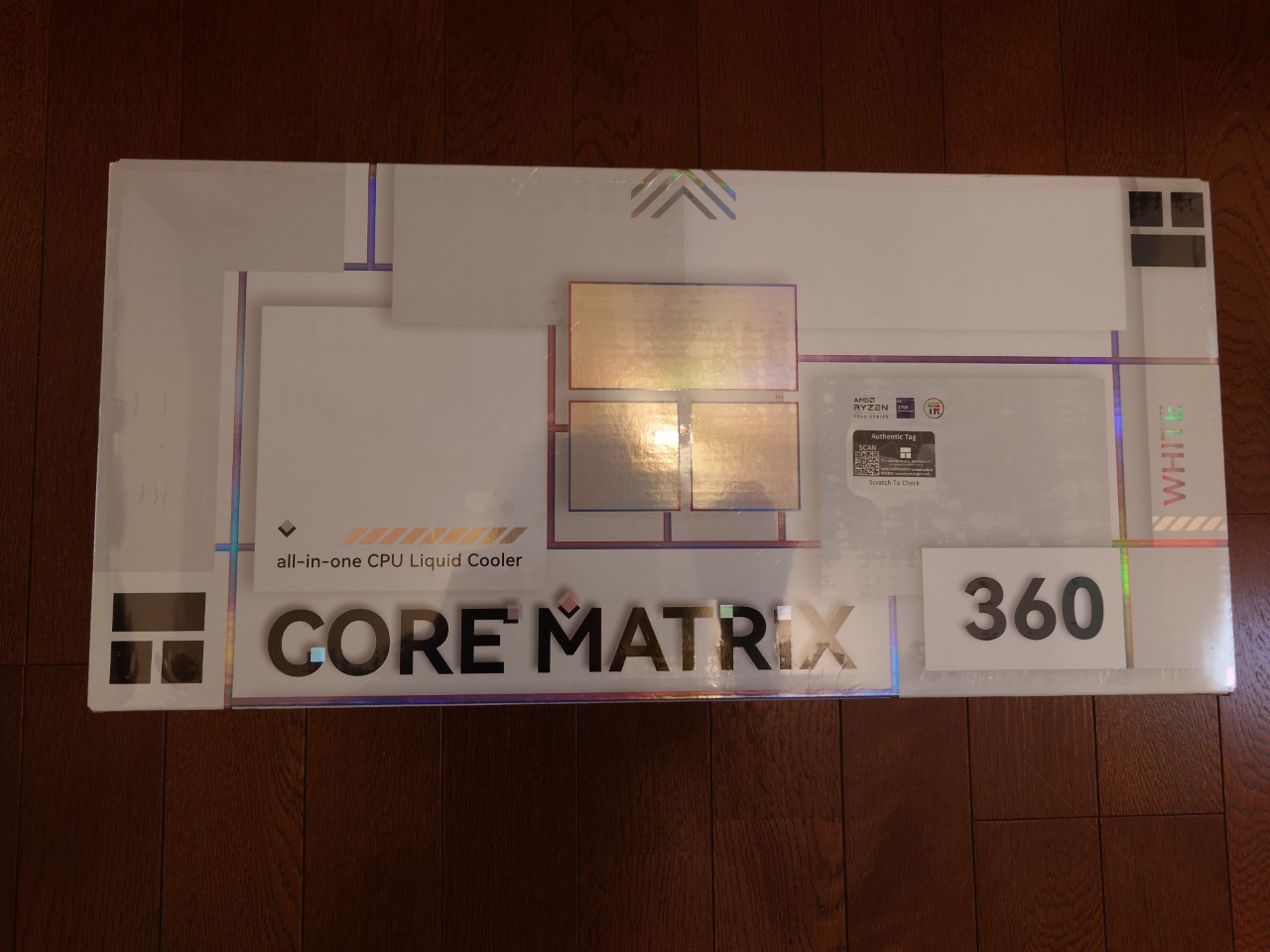
THERMALRIGHTの「Core Matrix 360 White 120mm PWMファン付きCPU液体クーラー」というヤツです。12cmのファンが3連でついている簡易水冷クーラーになります。
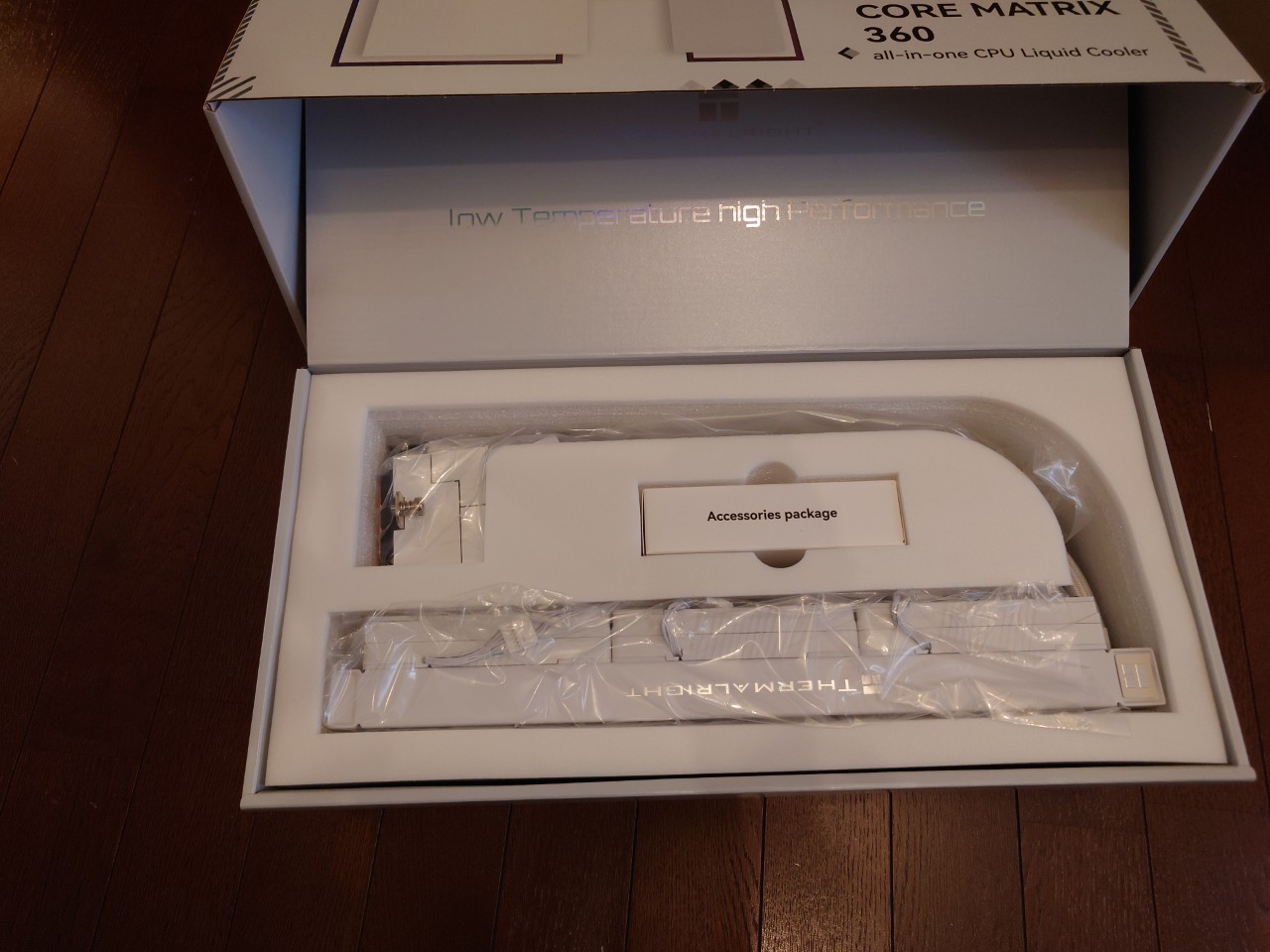
お値段は1万円くらいでしたが、箱がかなりしっかりしてビックリしました。上の箱が斜めにスライドするように開きます。
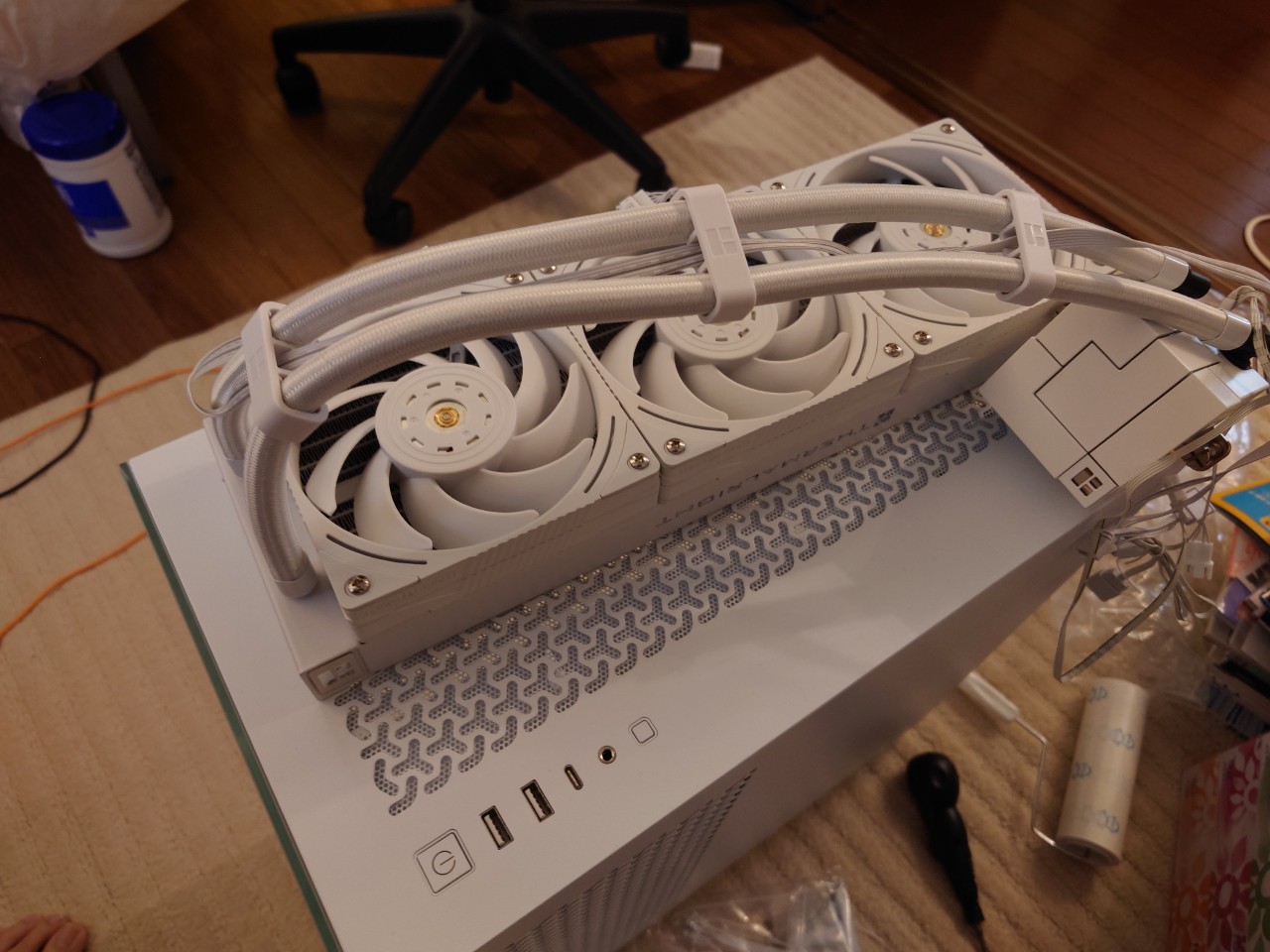
こんな感じでケースの一番上の所に内側かた取り付ける感じですね。FAN部分はよくある乳白色ではなく白一色でした。FANの羽部分でARGBの光を拡散されるのではなく、FANの周辺四か所の部分が光る仕様らしいです。
PCケースには側面に3個12cmのケースファンがついており、上部はCPUクーラーを取り付けるのですが、背面(12cm x1)と下部(12cm x2, 14cm x1)にはファンが無いので追加購入しました。
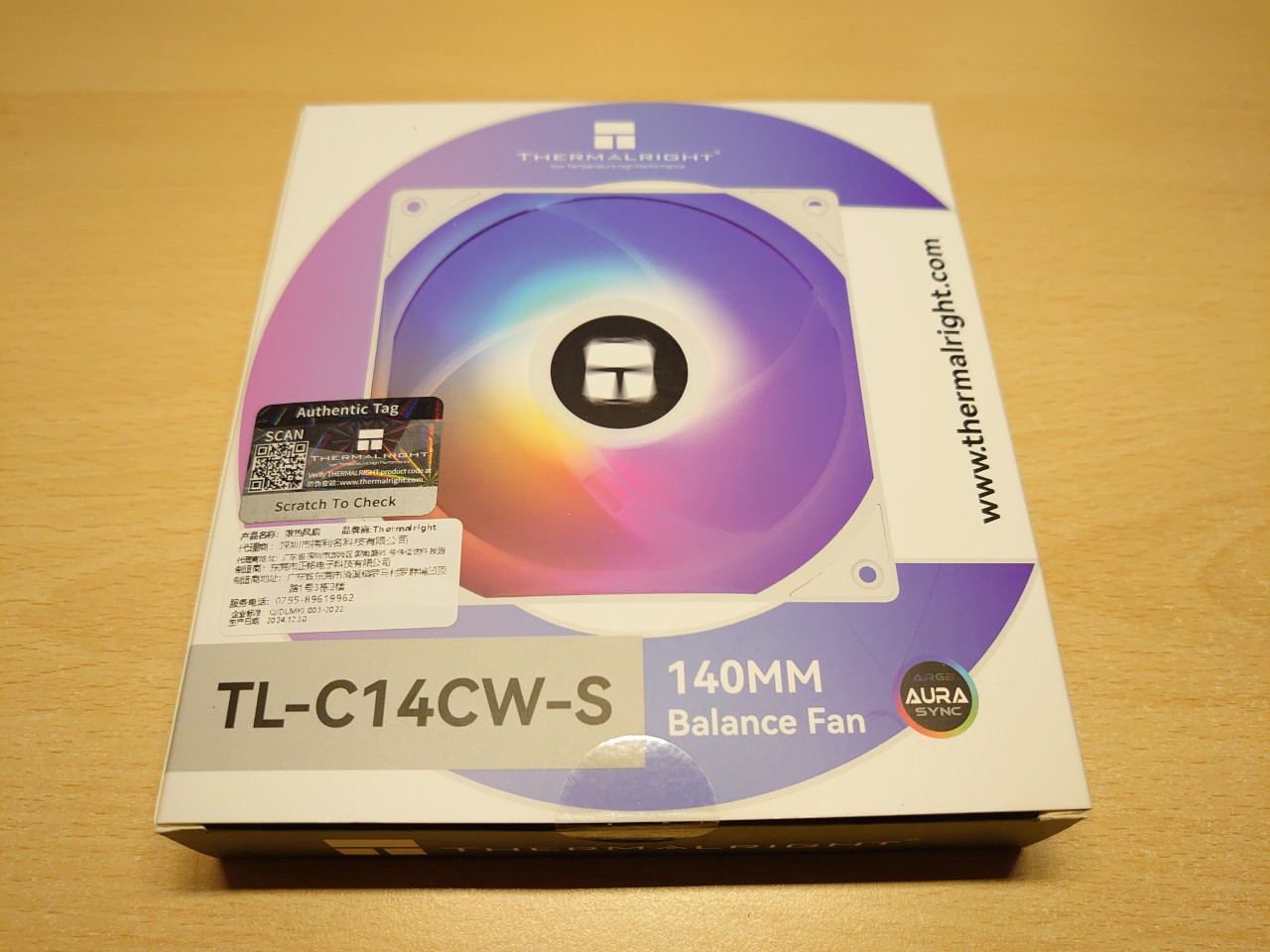
「Thermalright TL-C14CW-S CPUファン 最大1500RPM」です!このケースの手前下部の一か所だけ、少し大きい14cmファンが取り付けられるので買ってみた感じです。
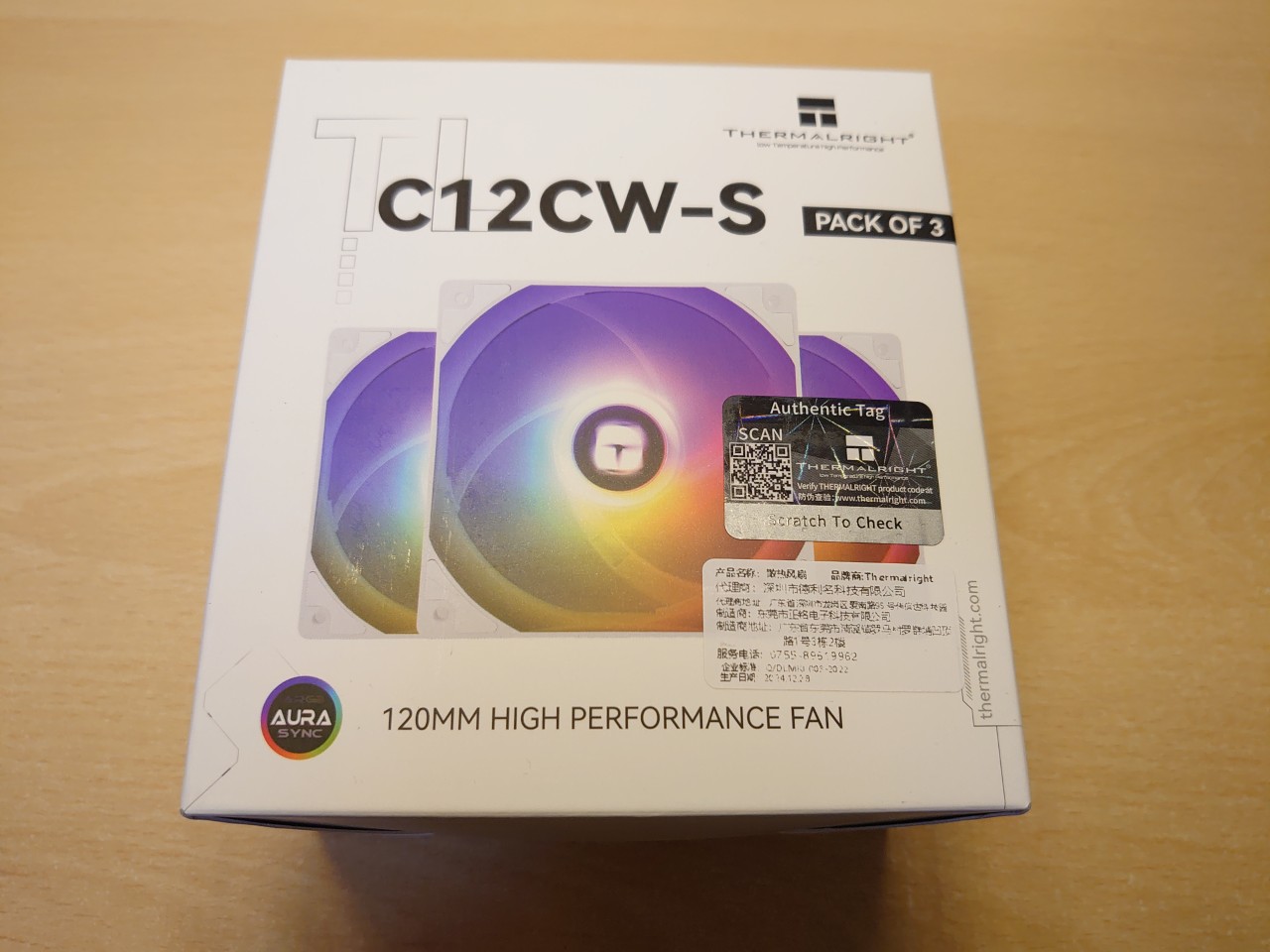
「Thermalright TL-C12CW-S CPUファン 最大1500RPM(3個)」です!3個セットなので下部2か所と背面1か所に使おうと思います。こちらもARGB対応なのでLEDで光らせる事ができます。
今あるパーツだけで組み立ててみることにしました。
今回組み立てている時の写真をあまり取れなかったのですが、マザーボードが進化しているなと思いました。これらの動画はGIGABYTEのHPの動画なのですが、例えばM.2スロットはネジ止めではなく、パチッとハマる物になっていました。取り出す時は爪の部分を指で30度くらい曲げると簡単に外せます。
あとPCIe5.0 x16にグラボを乗せる際、右側に四角いボタンのような物があったのですが、これはイジェクトボタンで、グラボを取り出す時にここを押せば簡単に取り外せます。今までもあったのかも知れませんが私は初めて見たので驚きました。
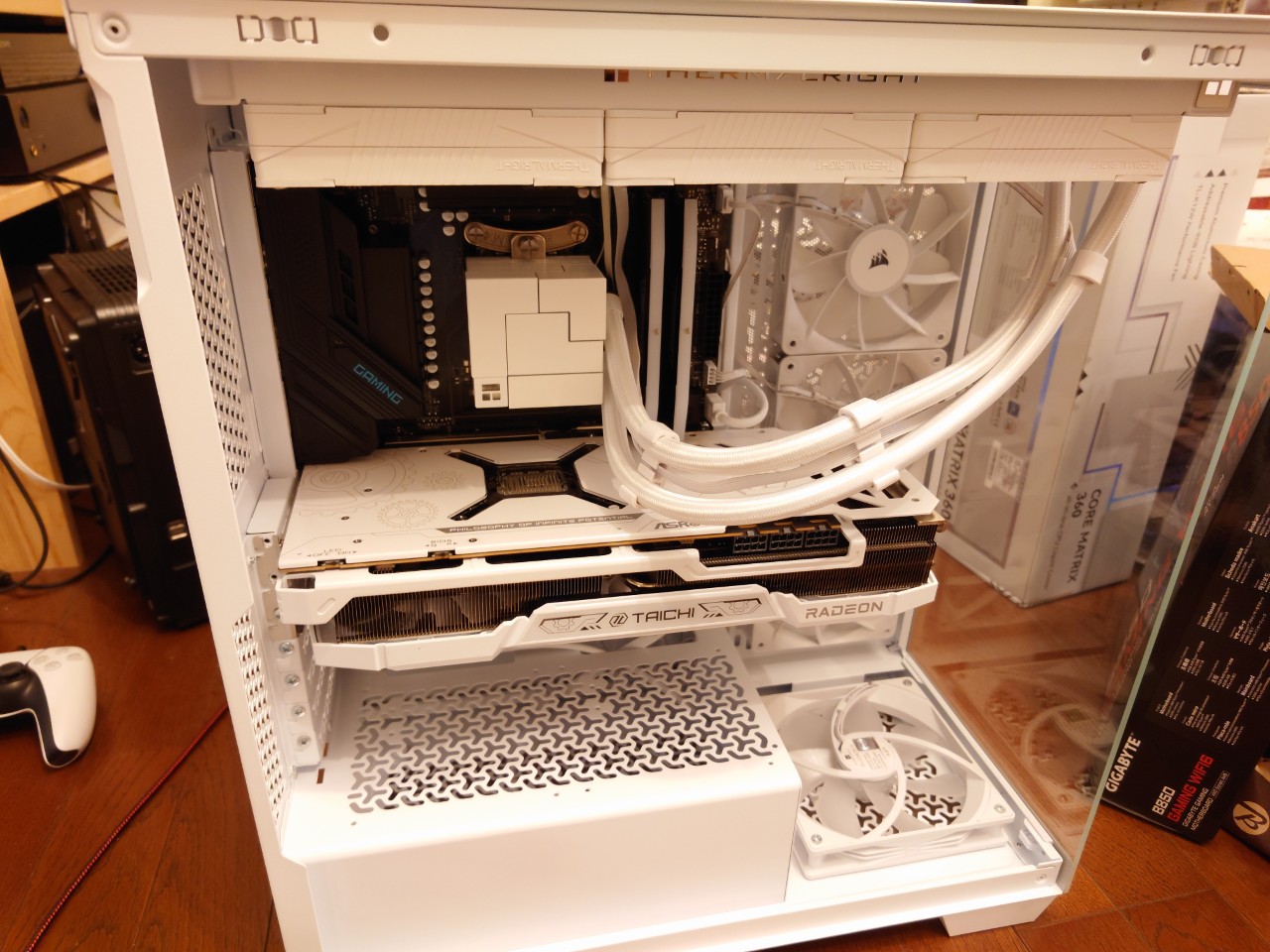
この辺のパーツを取り付けてみた所、こんな感じになりました。失敗したのはマザーボードが黒いので、ここも白いヤツを選べばよかったです笑。まぁ白と黒の二色しかないので、これはこれでPS5みたいで良いかなと言う感じもします。
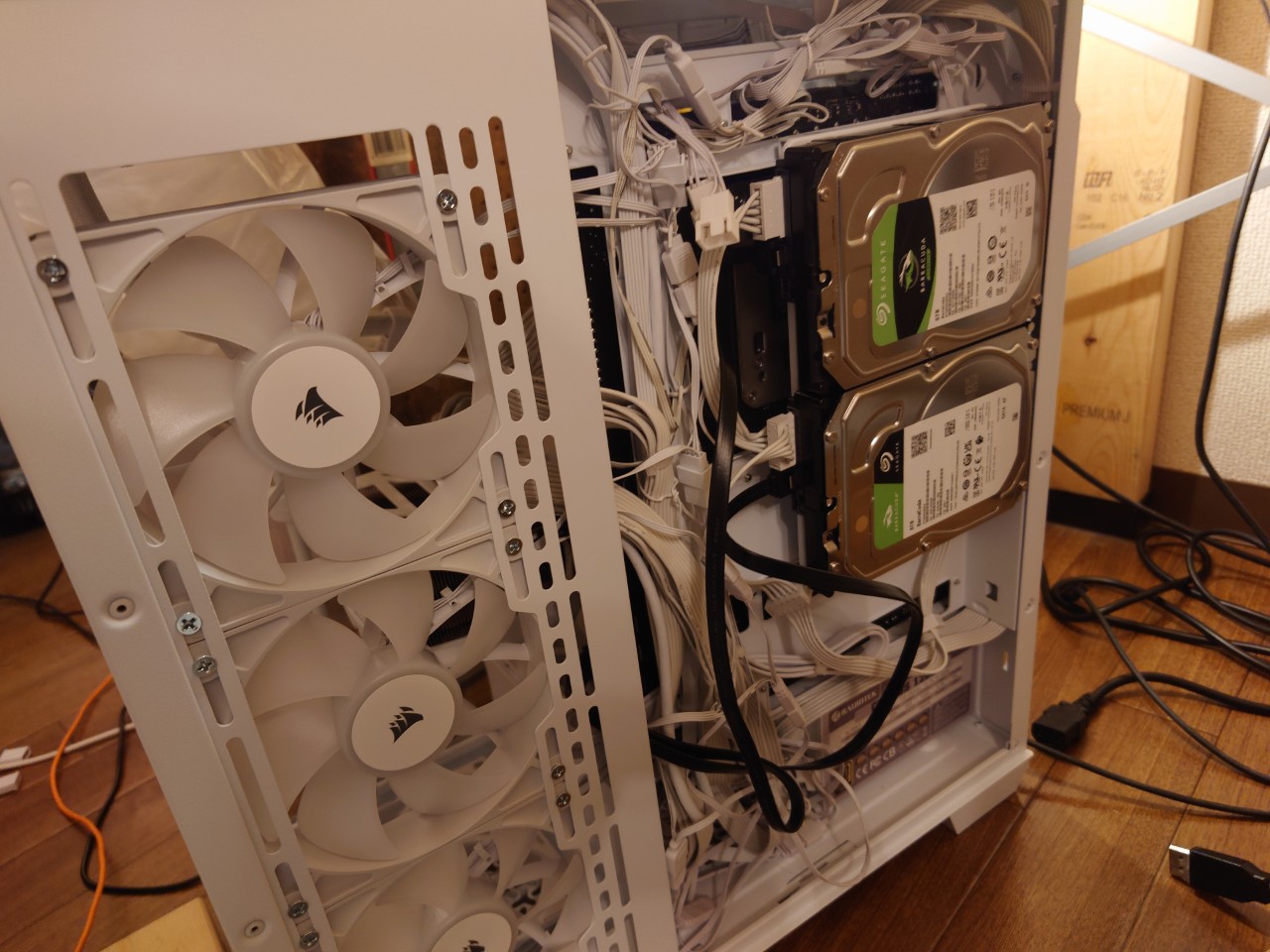
PCケースの裏側というか、右側のパネル裏には数センチの余裕があり、ここに3.5インチのHDDドライブを配置できます。私は結構写真や動画を撮影するのでストレージ容量が必要な人間です。なので6TBと8TBのHDDを取り付けています。ちなみに8TBのHDDは2023年6月にAmazonで13,000円で購入した物です。今は31,980円するらしくて、当時2つ買っておけばよかったと後悔しています。
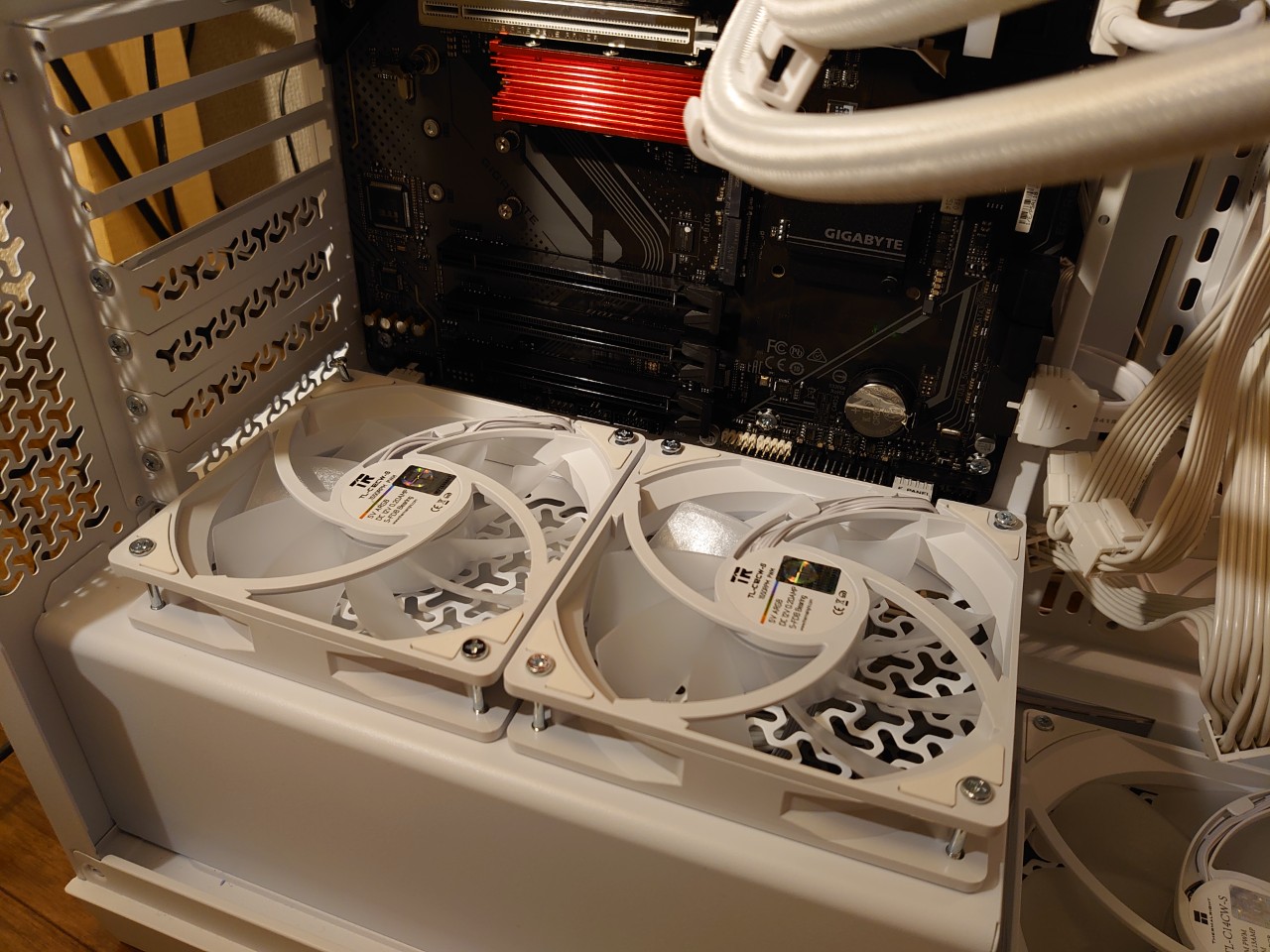
下部にPCファンを取り付けるとこんな感じです。PCケースに付属していたネジが長いネジで、ファンを貫通して逆側のネジ穴に取り付ける事ができるので便利です。薄型のファンを取り付けたい方はスカスカになっちゃうので注意ですね。
グラボが重力に負けて落ちてくるので、それを支えるヤツも購入しました。
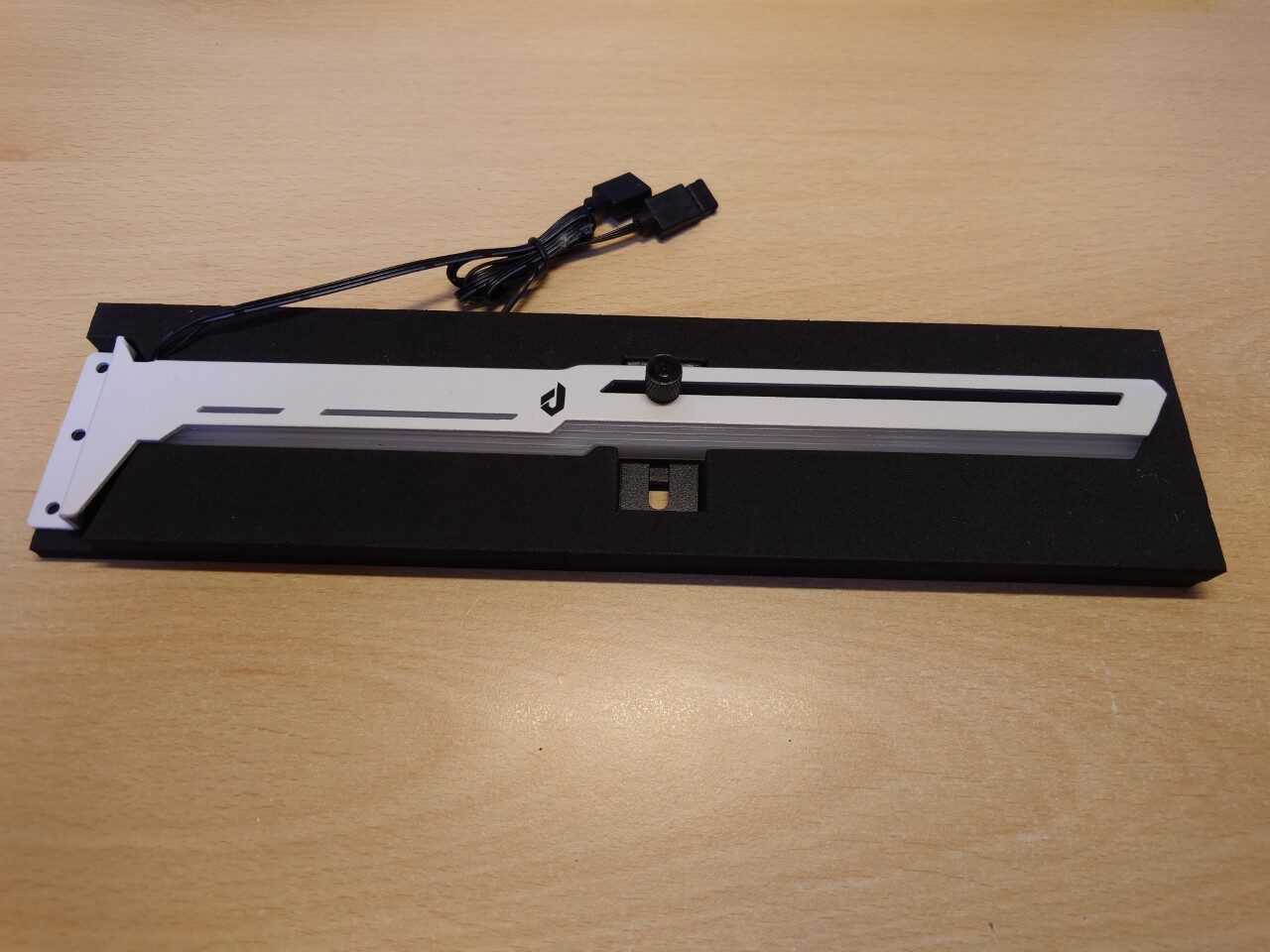
upHereの「G276WTARGB」というのを買ってみました。こちらもPCケースに合わせてホワイトを選んでいます。
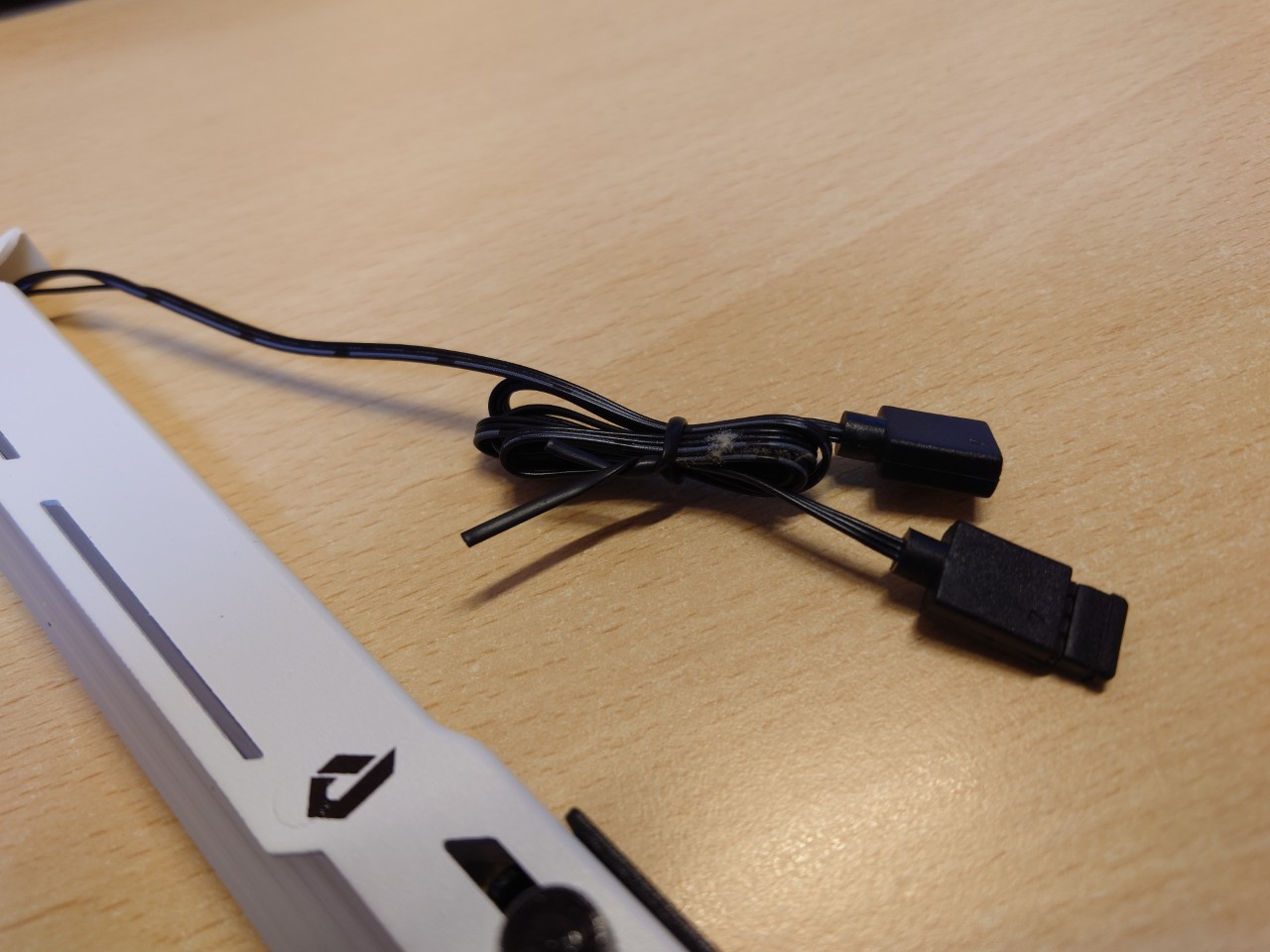
ARGB対応していてLEDが光ります。安かったのでこれにした感じです。あとAmazonの商品コメントに同じグラボを使っている人がいたので間違いないかなと言う感じです。
ある程度PCは組み立て終えたので、OSをインストールします。
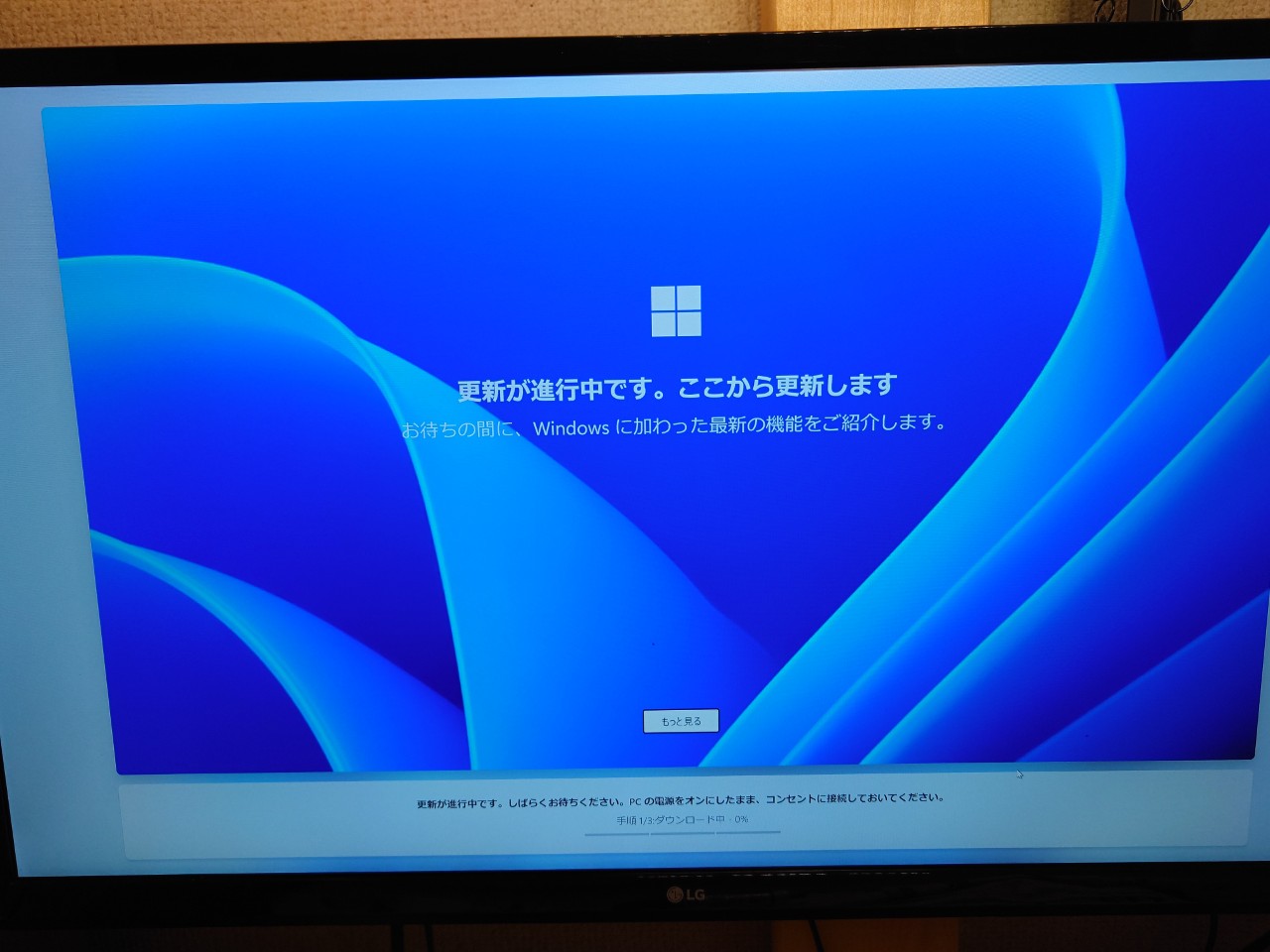
サクッとインストール完了です。OSはWindows11を入れています。インストーラーでインストールして、ライセンスは過去に友人から1万円で売ってもらった古いノートPCから移植しました。これだけで元取れた気がします笑。
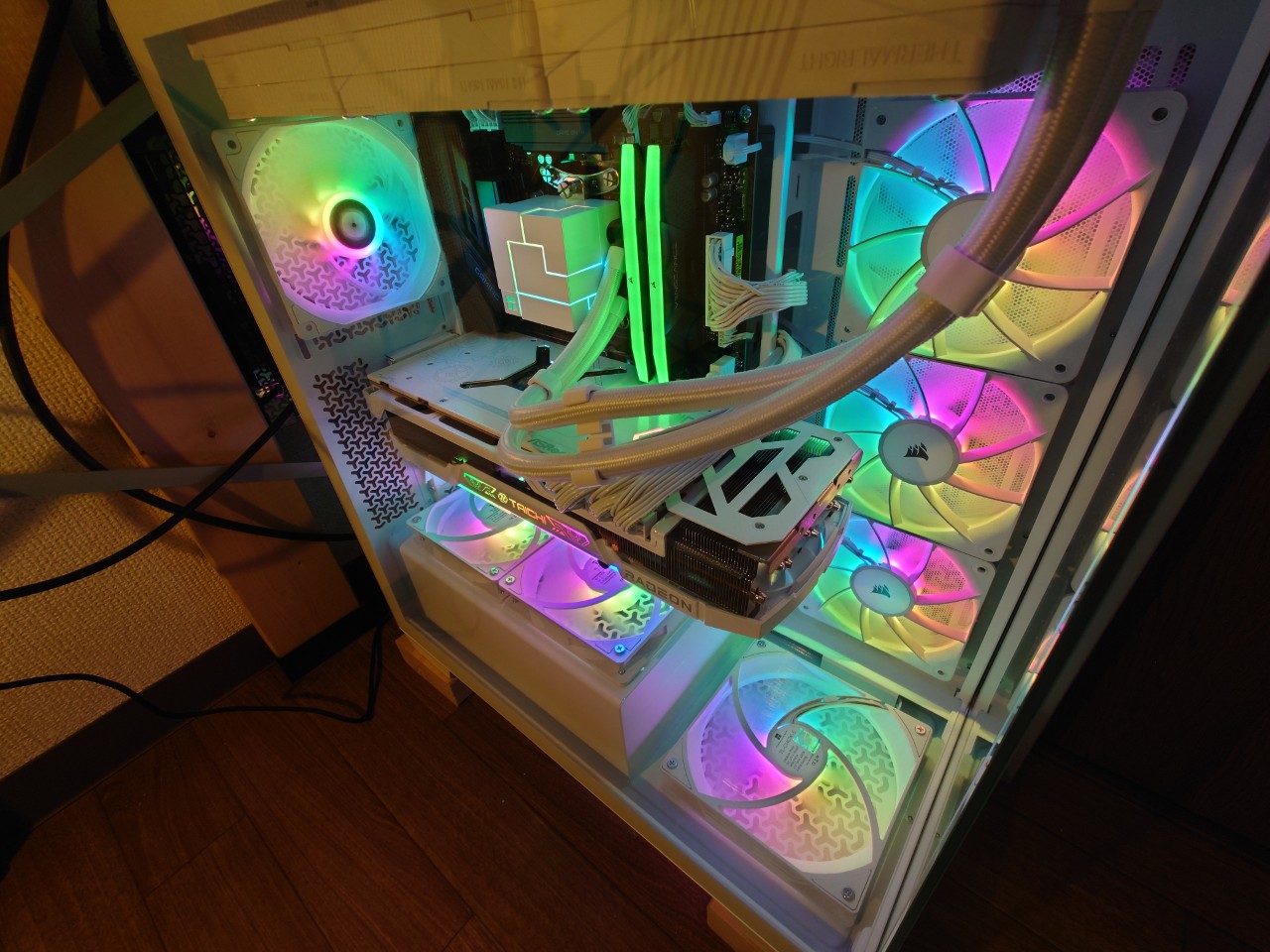
電源を入れるとこんな感じです!ARGBでピカピカ光ってキレイダナー。地元のパチンコ屋さんみたいだ!(ひどい感想)。
コルセアの3500xケースのaRGBの様子 pic.twitter.com/AKy4ogOw9b
— おりしげ (@orikurashigeru) February 1, 2026
ちなみに動画だとこんな感じです。以前はPCの内側を光らせる事にそこまで意味を見出せなかったのですが、いざホワイトのピラーレスケースとARGBで光らせまくると結構テンション上がるもんですね笑。
今までは4Kの23.8インチ2枚を使っていたのですが、これを機にモニターも変える事にしました。折角なのでフレームレートも100FPS以上出る物を検討してみます。最近は量子ドットの液晶モニターが流行っているという話なので、その辺の商品を買ってみる事にしました。
実は当初、KTCの「M27P6」というモニターを購入していました。
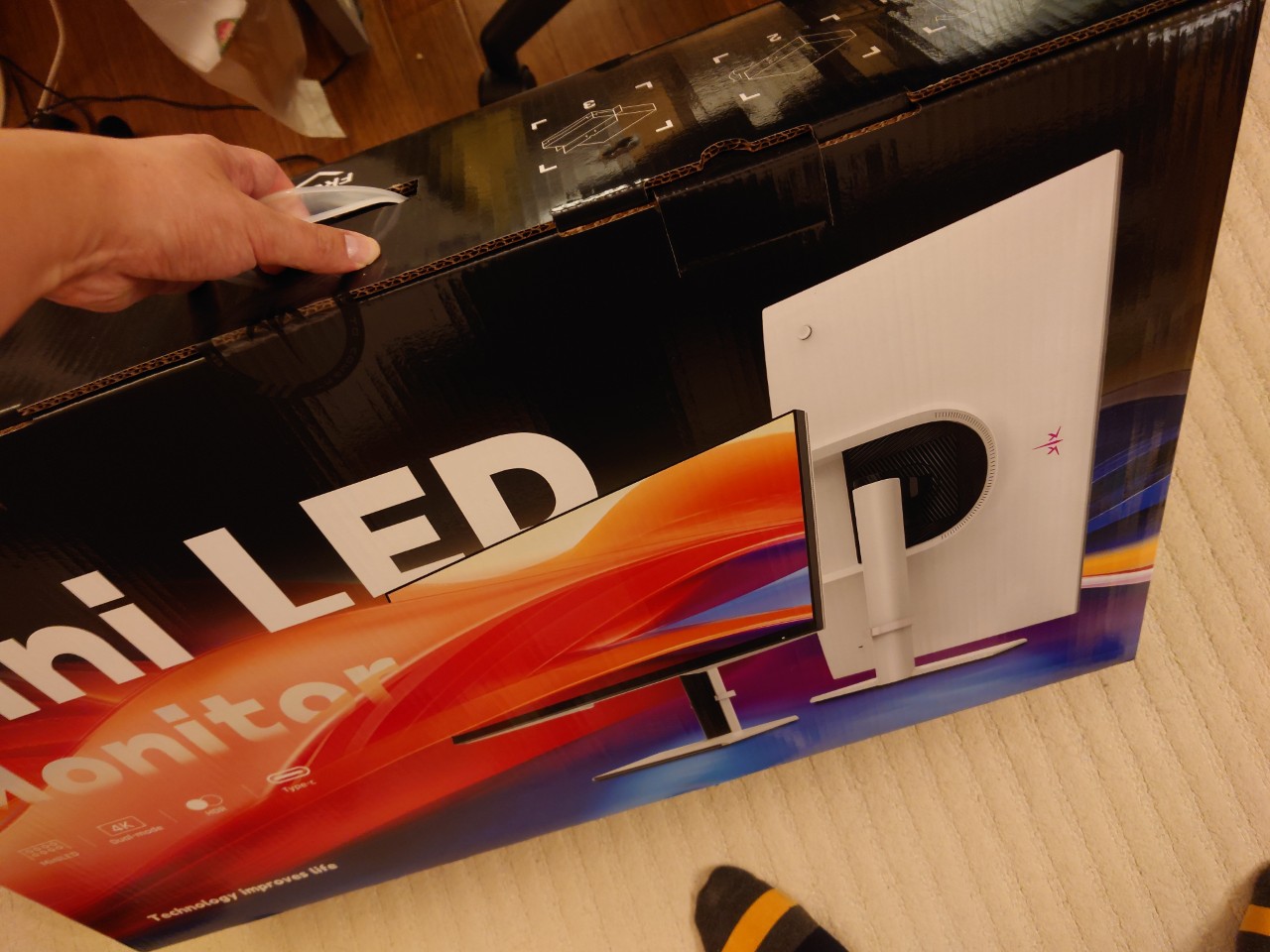
Youtubeで「4Kゲーミングモニター」で調べると高確率で出てきたモニターです。量子ドットHDR1400 4K160Hzで評判が良さそうだったので買ってみました。自分がAmazonのセールで買った時は76,483円でした。
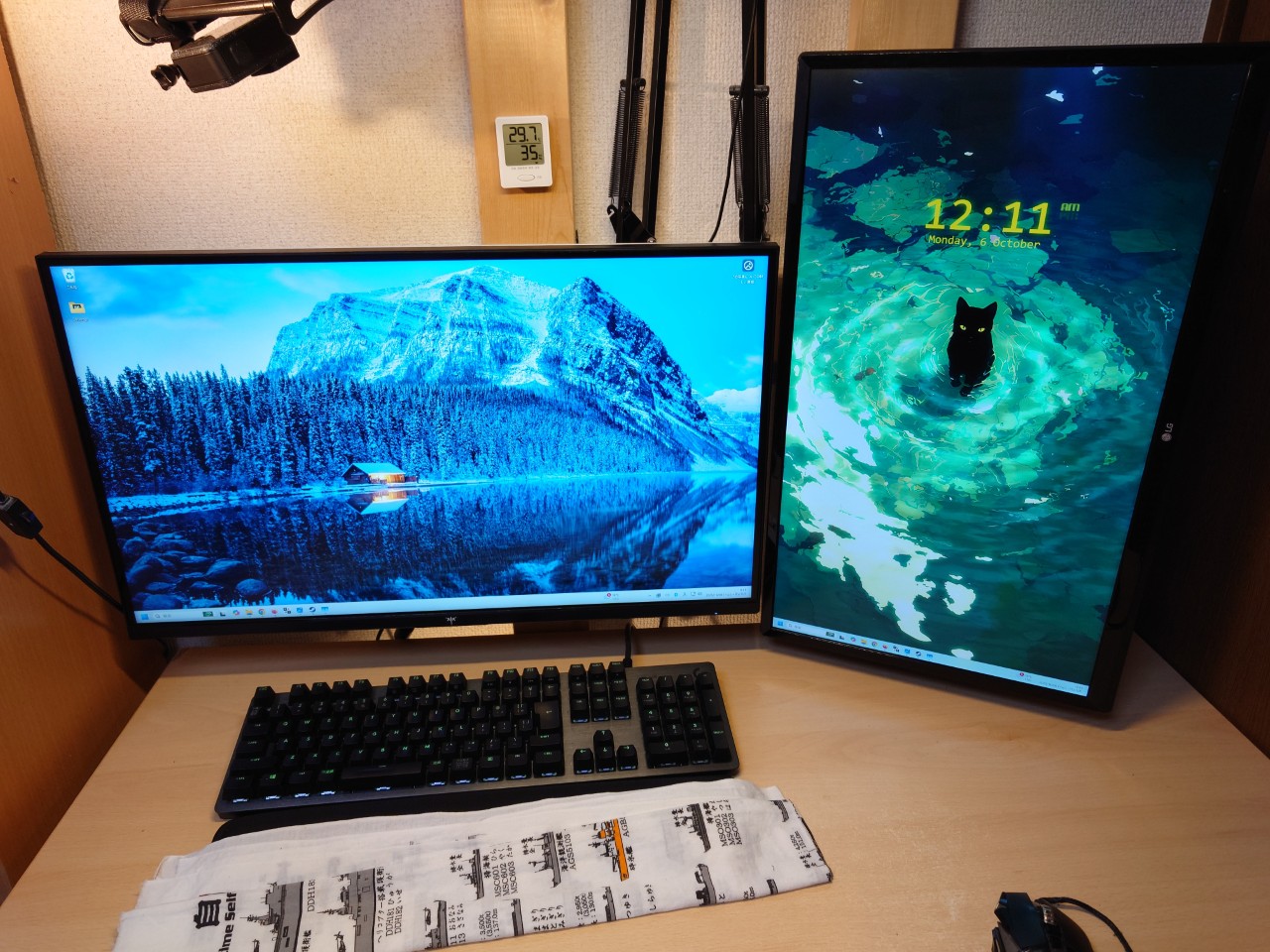
こちらはM27P6を取り付けた後の様子です。右側は今まで使っていたモニターです。左に棚、右は壁なのでモニターを横置きすると重なってしまうので右側だけ縦置きになっています(ネコチャン!)。流石にHDR1400をうたっているだけあり、発色は滅茶苦茶良くなり特に赤とか緑の色がまぶしいくらいです(Joshinやヨドバシのロゴが滅茶苦茶明るかったですw)。
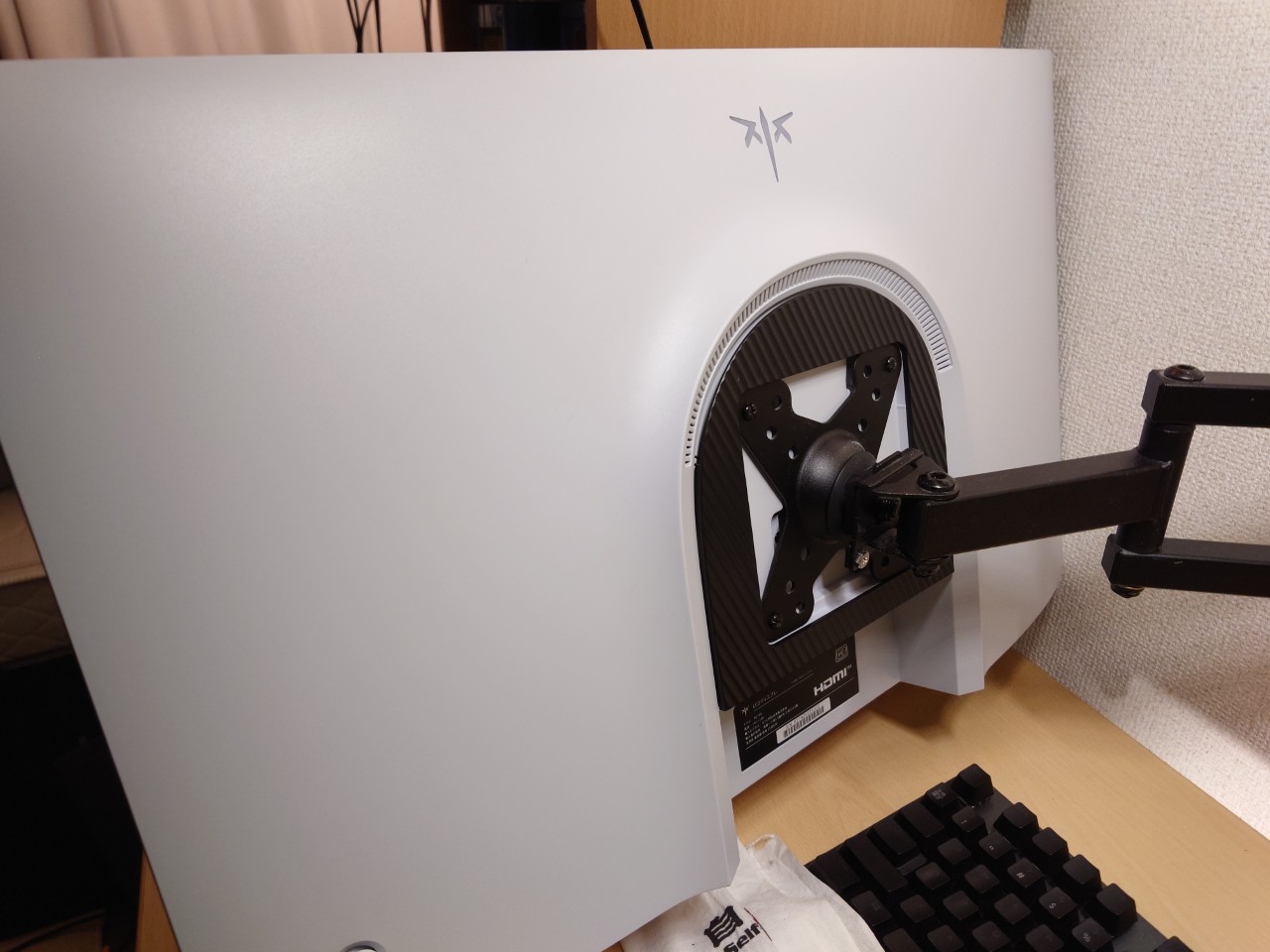
裏側はこんな感じです。色合いがPS5のような白と黒の二色です。落ち着いてスッキリしたデザインです。またメーカーのロゴの主張もうるさくなくて良いです。しかし、とても残念な事に使い始めて3日後に電源が入らなくなってしまいました…異音や異臭は無く、急に電源ボタンを押してもうんともすんとも言わなくなってしまいました。運悪くハズレ個体を引いてしまったのかも知れません。。仕方ないので物は返品し代金はそのまま返ってきました。ただ、こんな目にあっておきながら個人的にはそんなに嫌いじゃないモニターでした。デザインも良いですし、画質もとても良かったです。
仕方ないので別のモニターを購入する事にしました。
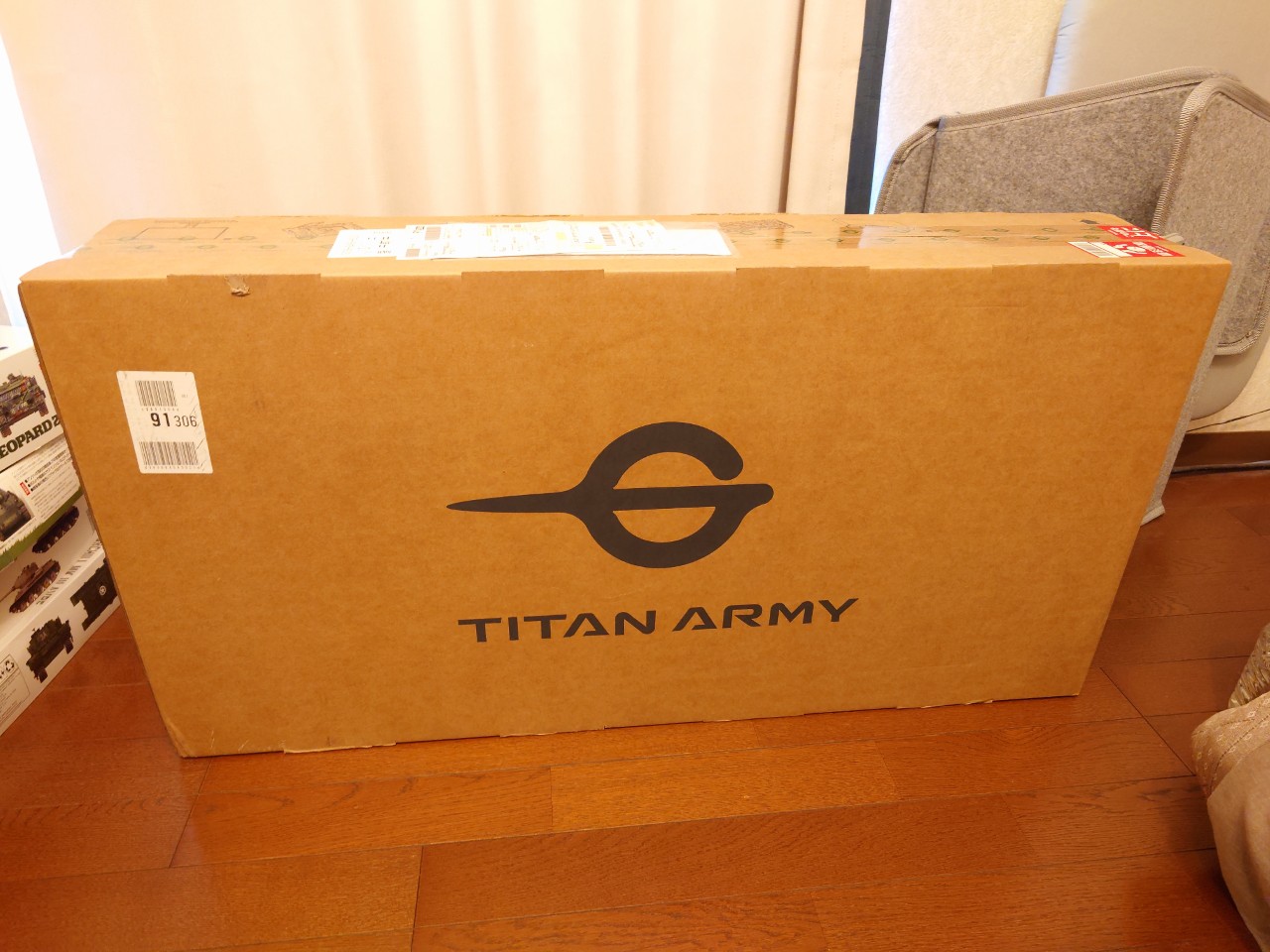
Titan Army(タイタンアーミー)の「P275MV MAX」です!最初こちらの商品も検討していたのですが、少し値段が高かったのと、初期ロットに不良があったという情報があったので選びませんでした。KTCのモニターがダメだったので消去法でこちらを購入する形になりました。あとKTCは家電量販店であまり取り扱いが無いのですが、Titan Armyの方はツクモでも売っていたので保証的な意味でも少し安心です。
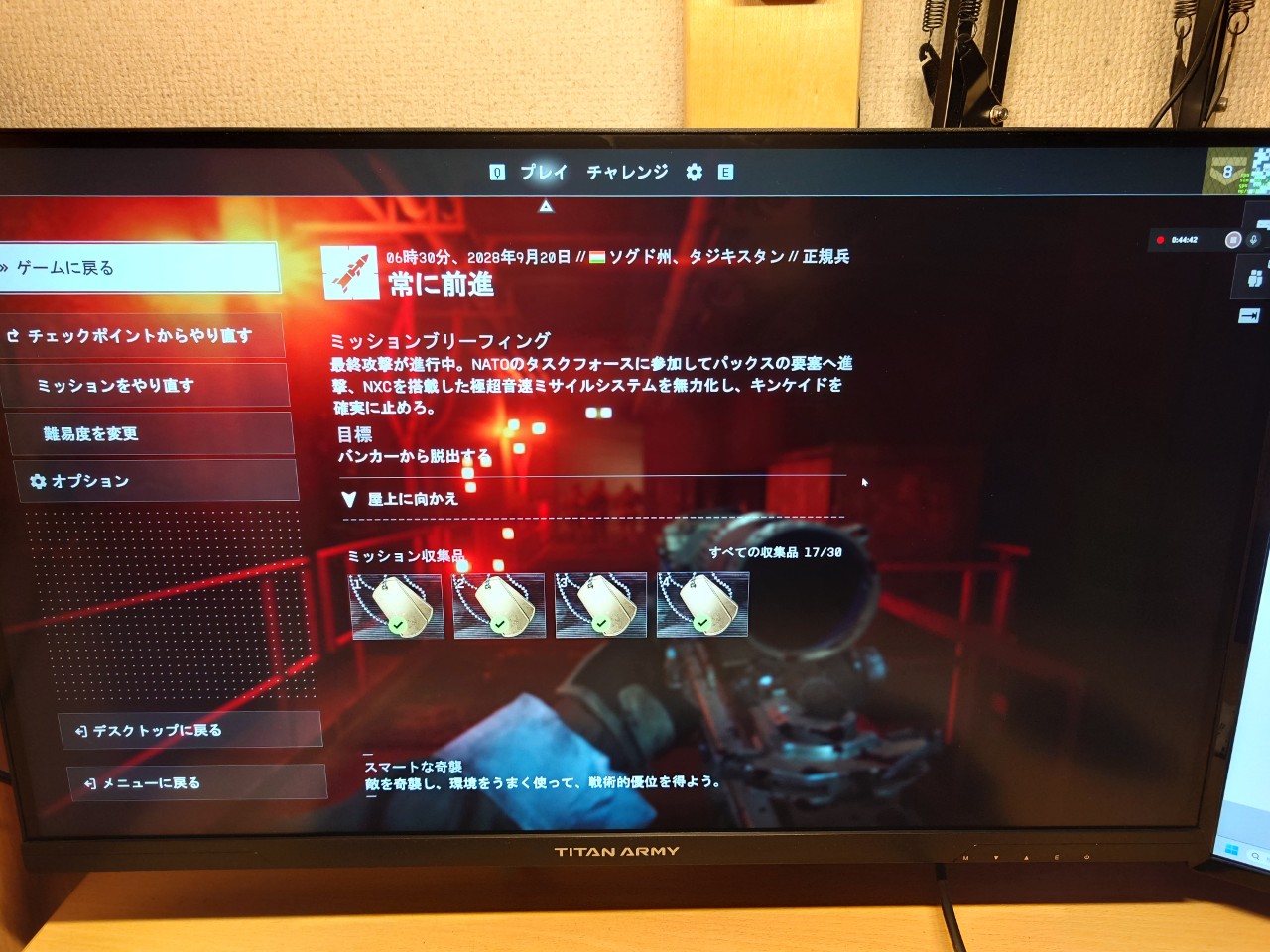
こんな感じです。KTCのM27P6を先に見てしまったので感動はそんなにありません笑。ボタンの操作方法が全然違いますがKTCのM27P6と画質はほとんど同じで、こちらもとても綺麗に発色しています。あと、何故かKTCのM27P6は160Hzだったのに、このP275MV MAXは10Hz高い170Hzでした。こういうのでファブレスメーカーが違うだけで液晶パネルは同じ物を使ってると思ったんですが、違うんですかね?
Titan ArmyのP275MV MAXでBF6 pic.twitter.com/0k4BFXYjpa
— おりしげ (@orikurashigeru) February 1, 2026
こちらは実際にBF6を表示させている様子です。滅茶苦茶綺麗に表示できています!
PCの本体がゲーミング仕様でカラフルになったので、キーボードとかマウスもゲーミングっぽい色合いにヤツを買ってみました。
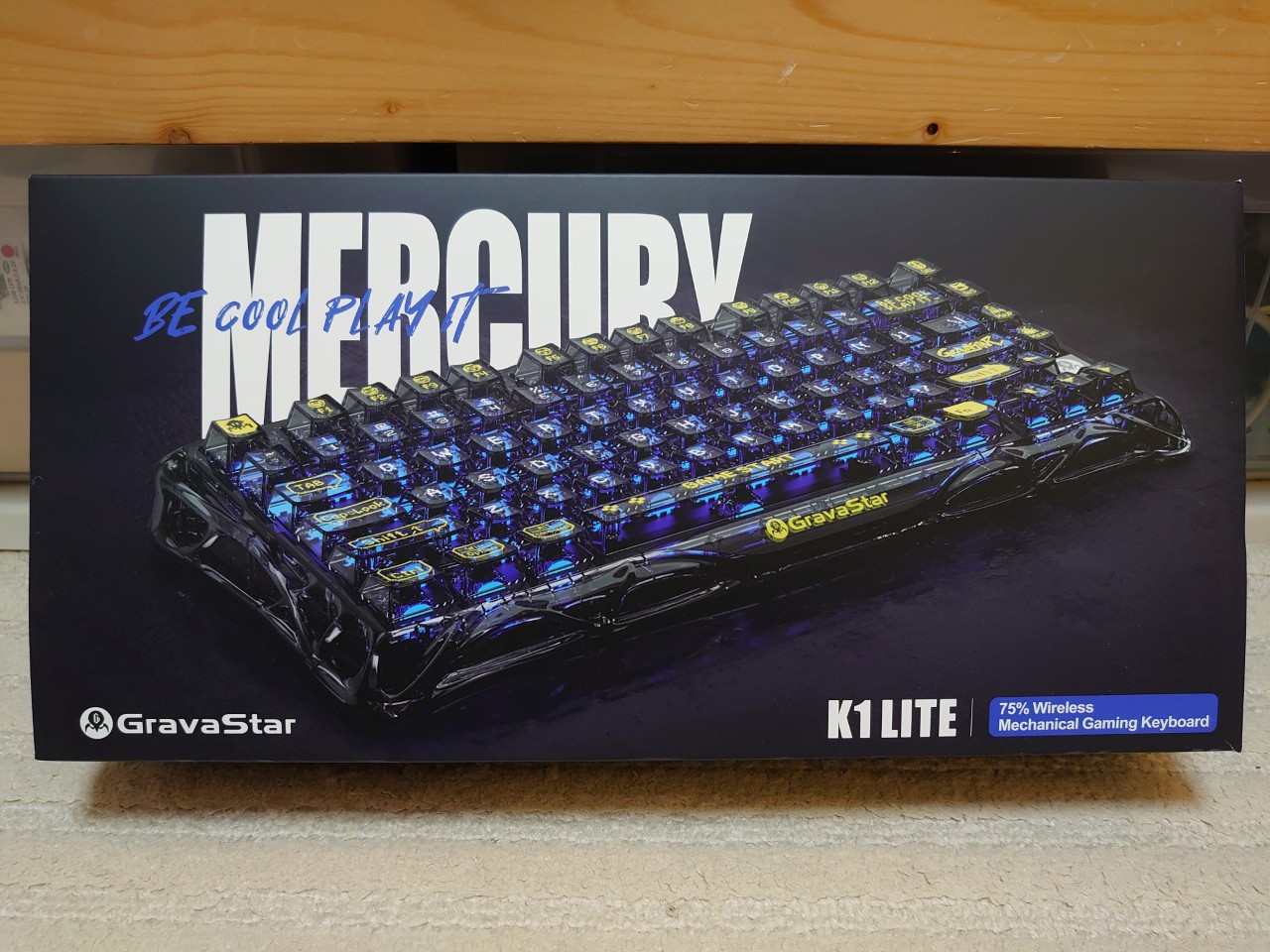
キーボードは「GravaStar K1 Lite」というのを買ってみました!理由は半透明で格好良いからというガバガバ理論で買っています笑。最近流行りのラピットトリガーには非対応ですが、そもそも激しいプレイかできないので問題ありません笑。
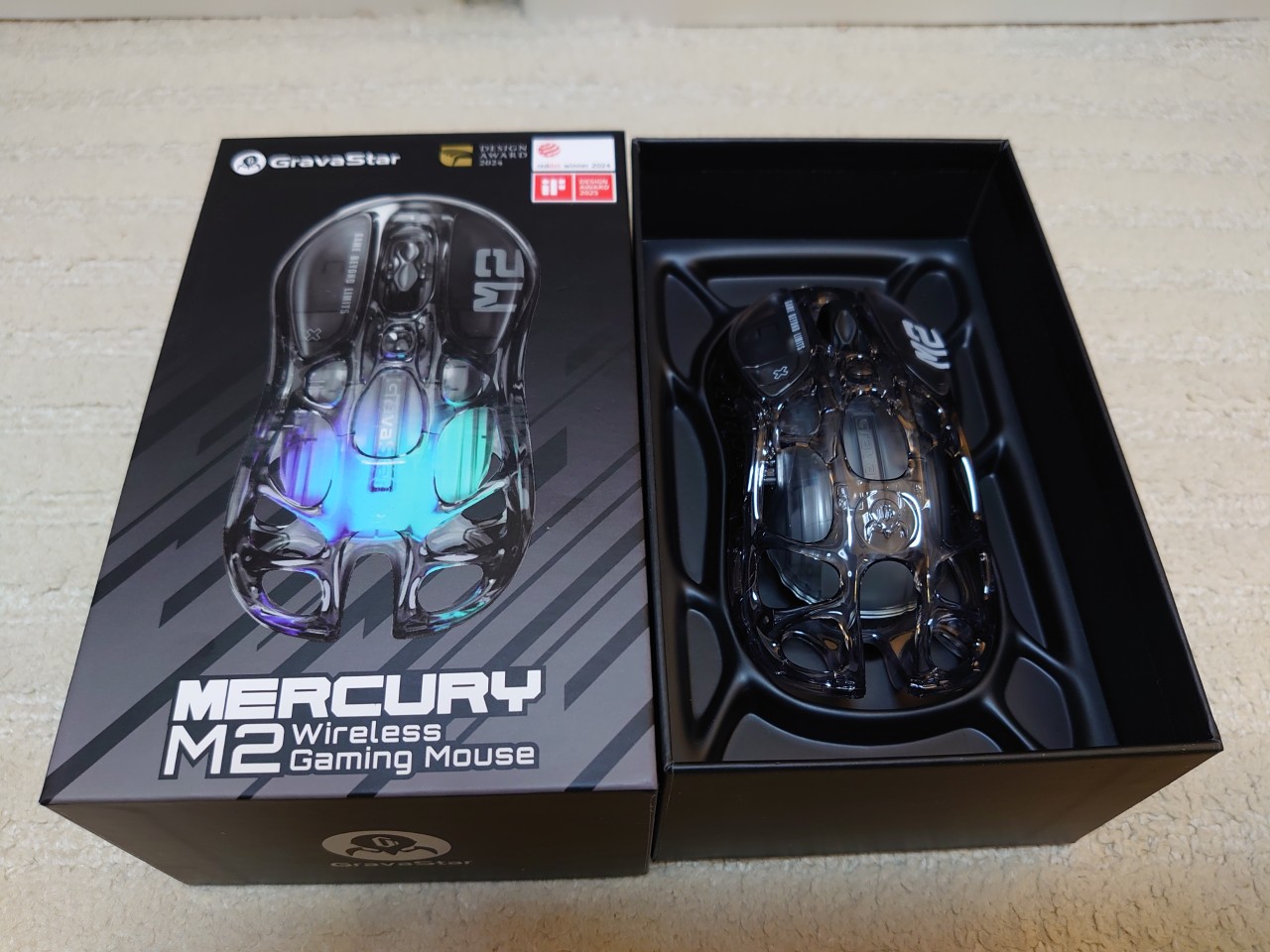
マウスは「GravaStar Mercury M2」というのを買ってみました。これもキーボードと同じメーカーの同じシリーズで合わせた感じです。
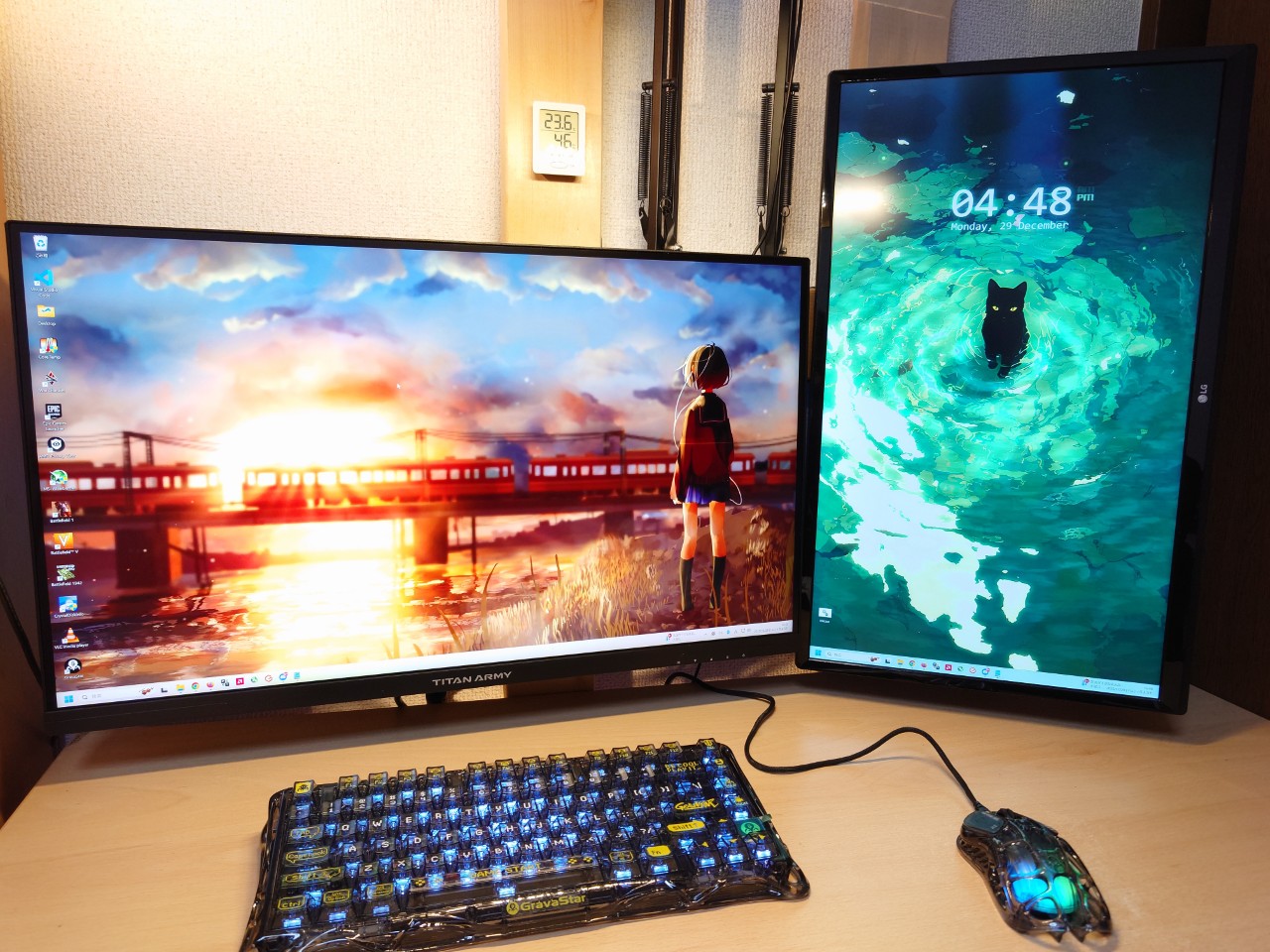
で、こんな感じになりました!マウスとキーボード両方とも専用の無線通信や、Bluetooth、有線にも対応しているため自宅で在宅勤務するときなどノートPCに接続して使えるので、そういう面も便利です。
結論から言うと、何の問題もありません。7900XTXがコイル鳴きするという事もないですし、3か月程使っていますが今のところ安定して動いています。確かに熱は持ちますが、今までのPCやPS5も熱を持っていたので、そんなにびっくりする程という感じではないです。BF6を4Kで画質OverKill(最高画質)、フレーム生成無しで90FPS(フレーム生成有りだと140FPSくらい)出るなら全く問題ないです。というか今までと比較してスペック上がり過ぎてドン引きしているくらいです。
7800x3dと7900XTXでBF6の戦闘機での動作テスト。モニター4Kで画質設定overkillでフレーム生成なし(FSR無効)で平均90FPS前後くらいか。 pic.twitter.com/xzTzHMEGRY
— おりしげ (@orikurashigeru) January 31, 2026
※注意点として、OverKill画質でプレイ時間が長くなると、VRAM使用量が徐々に増えて最終的には24G全て使い切ってしまい、FPSが下がります(自分の環境ではFSR有効の状態で、ゲーム起動直後は140FPS。後半は90FPSまで下がっていました)。一緒にプレイしていた友人のRTX5080でも発生していた問題なので、BF6のソフト側の問題な気がします。
BF6を4Kでプレイしていて良かったのは遠距離の敵を見つけやすい点でしょうか。オペレーションファイアーストームのように広いマップでは敵までの距離が遠いので、スコープ等を使っていない時に敵を見つけやすいのは強みですね。
モニターのフレームレートを確認できるサイトがありますが、実際にBF6ではどんな感じで表示されているのかが気になりました。前に使っていたスマホに「Xperia XZ Premium」というのがあります(10年くらい前の商品になりますが、私が今まで使ってきたXperiaシリーズの中で一番これが好きです)。このスマホにはハイスピードカメラ機能があり、動画を960fps(秒間960コマ)で撮影する事ができます。なのでPCの椅子の背もたれに取り付けてTitan ArmyのP275MV MAXにBF6の射撃場の画像を表示させてみました。
Titan ArmyのP275MV MAXでBF6のFPSを変更した時の違いをハイスピードカメラで撮影してみた。やはり60FPS→110FPSの違いは結構分かりやすいですね。 pic.twitter.com/drngJZwCk6
— おりしげ (@orikurashigeru) January 31, 2026
射撃場でダッシュした時の動画を比較してみました。右側のついたての黒い枠の部分が特にわかりやすいかと思います。60FPSと110FPS等は結構違いがありますが、正直言って100FPS以上はあまり大きな違いを感じませんでした(あくまで個人の感想です)。一番下の320FPSはFullHDに設定した時です。320PFSはやはり結構重いのでアップスケーリングを有効にしているのですが、そのせいで質感がちょっと違います。まぁ正直60FPS以上出てれば私としては何の問題も無いです。
という訳で、今回は自作PCを組んだという記事でした!
私の勝手な予想なのですが、同じような時期に同じようなスペックでPCを組んだ人も多そうな気がしていて(特にPCUが9800X3DでグラボがRX9070XTとか)、わざわざ記事上げなくても良いかなと思ったんですが、後で自分が忘れそうなので残した感じです。今回の記事のベースは数か月前に書き始めたのですが、モニターが壊れたり出張したりDRAMの値段が爆上がりしたりと、色々な事が重なって公開するまでに時間を要してしまいました。。
何かあれば記事を更新していこうと思います!ではでは~
more
2021/07/11
2021/05/04
more

2026/07/09

2026/05/11

2026/04/25
more

2026/05/12
![[Chitubox]サポート材の自動設定で3Dプリンタの高さ制限超えた時の対処法](http://shigeru-orikura.com/wp-content/uploads/2026/05/chitubox_005sd-blogsize-150x150.jpg "[Chitubox]サポート材の自動設定で3Dプリンタの高さ制限超えた時の対処法")
2026/05/03
2026/04/26